找答案的高端用户(找答案钻石及双钻级别的用户)将尽可能从此问题下的所有回
答中,为您推荐最佳答案。届时您可以根据推荐数采纳答案。
如果自提问时间起7天内您仍无法选出最佳答案,您可以选择“无满意答案”关闭此问题。
 问题
问题
 取消精华
取消精华
 首页精华问答
取消推荐
首页精华问答
取消推荐
 高端用户推荐
 申请置评
已申请置评
申请置评
已申请置评
 修改
修改
 修改标签
添加标签
修改标签
添加标签
 官方认证
取消官方认证
修改标签
添加标签
官方认证
取消官方认证
修改标签
添加标签
 转移分类
转移分类
 删除
删除
{{itemCategory}}
扫码小程序:
一键登录查看全部问答


 收藏({{answerDetail.Q_FavoriteCounts}})


 钻石用户推荐最佳答案
版主推荐答案
最佳答案
钻石用户推荐最佳答案
版主推荐答案
最佳答案
 专家建议
取消最佳答案
修改
专家建议
取消最佳答案
修改
问题通常是由于 OPC UA 服务器端(SIMATIC NET 或 PLC 内置服务器)未正确配置变量映射或符号表未导入所致。S7-200 SMART 本身不支持 OPC UA 协议,因此实际通信架构中通常需要通过 PC 站点上的 SIMATIC NET 作为 OPC UA 服务器,将 S7-200 SMART 的数据暴露给 WinCC 8.1客户端。在这种情况下,OPC UA 服务器中可见的变量取决于 SIMATIC NET 的组态配置。
要新增变量,请按以下步骤操作:
1、在 SIMATIC NET 中配置符号表
使用“符号表编辑器”(Symbol Editor)创建变量映射。可先在 Excel 中编辑包含变量名、地址(如 V100.0)、数据类型等信息的表格,保存为 CSV 格式,然后导入至 SIMATIC NET 的符号表中,并保存为 .ati 文件。
2、在 PC Station 中建立 S7 连接并生成 XDB 文件
在 TIA Portal 或 STEP 7中创建 PC 项目,添加 OPC UA 服务器和集成网卡,建立与 S7-200 SMART 的 S7 连接,并确保连接参数正确(如 IP 地址、TSAP 地址)。
3、导入符号表并激活 OPC UA 服务器
打开“Communication Settings”,停止 OPC 服务器,导入已配置的符号表文件,然后重新启动 OPC 服务器。此时 OPC UA 服务器将暴露这些符号对应的变量节点。
4、在 WinCC 8.1中刷新并浏览 OPC UA 节点
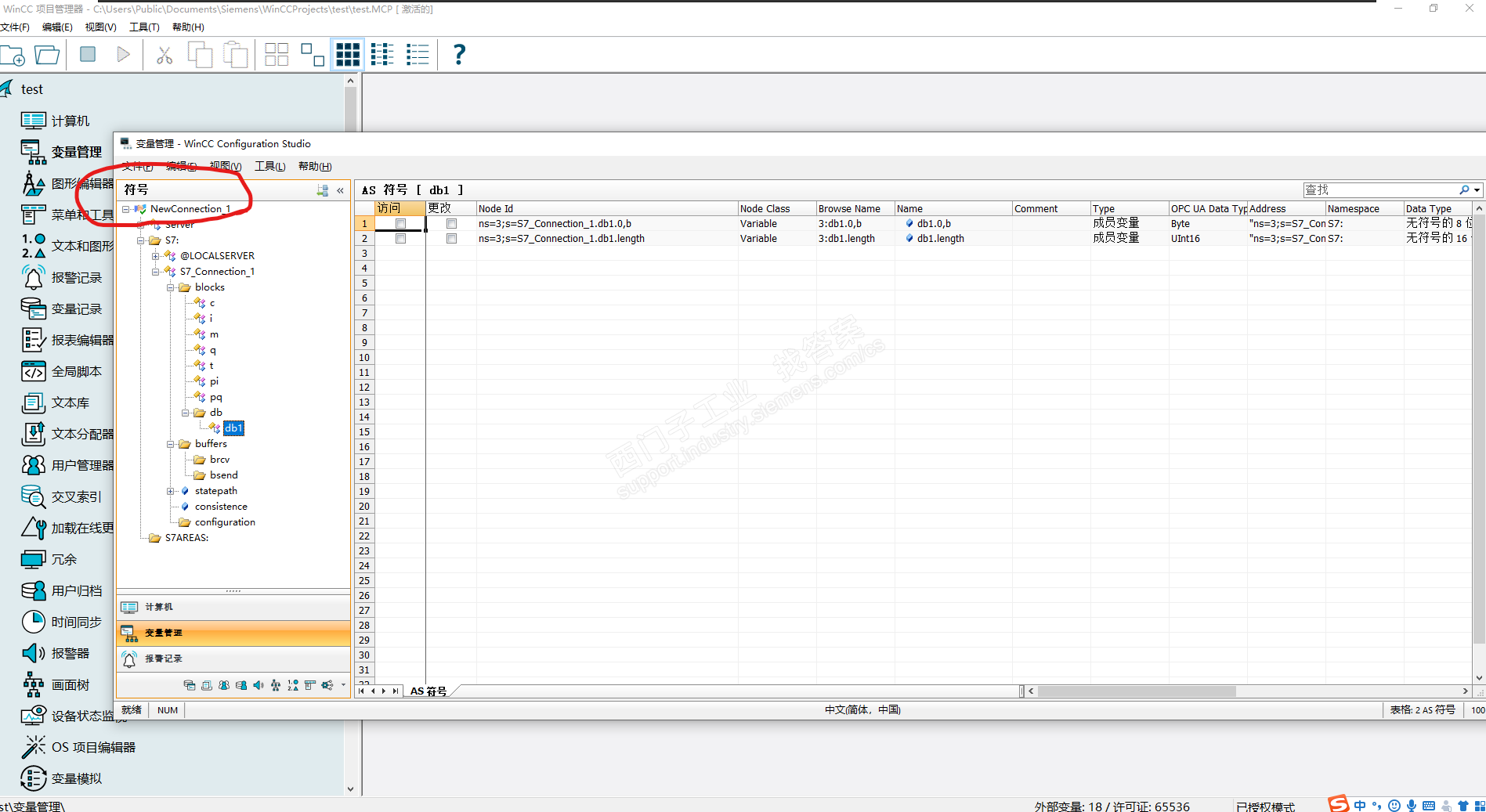
在 WinCC 项目中,进入“变量管理”下的“OPC UA 通道”,右键点击连接并选择“浏览服务器”(Browse Server),即可看到新添加的变量节点。可通过“符号”视图批量导入 OPC UA 节点作为 WinCC 变量。
5、验证通信
使用 OPC Scout V10 或 UA Expert 工具连接本地 OPC UA 服务器,验证所有变量是否可读写。


 讲解视频
讲解视频
一分钟,西门子工程师带你解析本题
 等您来回答
换一换
等您来回答
换一换
 {{item.CoinValue}}西币
 {{item.VisitNum}}人想问
 本版相关问题
换一换
本版相关问题
换一换


找答案微信小程序

提问

搜索















 西门子商城
西门子商城 西门子中国
西门子中国
 1
1


 无满意答案关闭
 待解决
待解决


 问题补充
问题补充


 本版热门问题
 {{item.ReadCount}}人关注
 向您推荐
向您推荐

 {{item.VisitNum}}人关注






