















 西门子官方商城
- {{item.name}}
更多
操作指南
 5.0 分
5.0 分
备份与恢复:使用Webserver备份/恢复驱动器数据
文档编号:20250629-3|
文档类型:操作指南|
发布时间:2025年06月19日
- 0
- 426
- 0
本文介绍S200使用Webserver备份和恢复驱动器数据的方法。
在以下场景中,可能需要将驱动器的数据进行备份:
· 完成调试后
· 恢复出厂设置前
· 固件升级或降级前
1
使用Webserver备份数据
Use Webserver to back up data
1、 正确组态S200,并通过X127或X150连接驱动器的网页服务器
2、 在Webserver的左侧功能栏选择“备份与恢复”
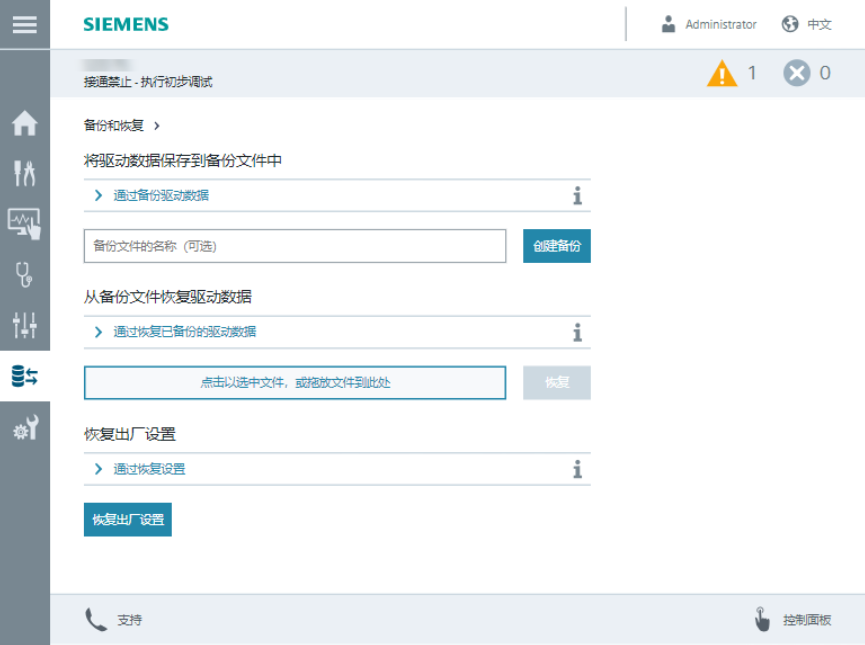
3、输入内容为备份文件命名,点击“创建备份”按钮。备份文件将以压缩文件的形式保存在操作单元的“Downloads”文件夹中。
备份内容
备份文件中包含的内容如下:
• 通讯接口的设置
• 参数(含安全参数)
• 安全设置
• UMAC 数据
• 网络服务器设置:
– 主页面中“驱动状态”窗口下的设置改动
– 用户自定义的参数列表
– 支持设置
– 手动/自动保存更改
• 参数显示(显示标准参数/所有参数)
2
使用Webserver恢复数据
Use Webserver to restore data
更换了设备或进行批量调试时,可将驱动数据备份导入到驱动器中。
Tips
从备份文件中恢复驱动数据的前提条件:
• 操作单元上已具备备份文件。
• 目标驱动器的额定功率要和生成数据和设置备份的驱动器的额定功率相同。
• 目标驱动器的固件版本要大于或等于生成驱动数据备份的驱动器。
• 用户管理(UMAC)激活时具备权限:编辑设备配置或驱动应用。
恢复数据的操作步骤:
1、正确组态S200,并通过X127或X150连接驱动器的网页服务器
2、在Webserver的左侧功能栏选择“备份与恢复”
3、在“从备份文件恢复驱动数据”选项中,点击选中备份文件或直接将备份文件拖入其中,点击“恢复”按钮。
4、等待备份数据恢复完毕并自动执行重启。


- 评论
更多
-
分享

手机扫码分享文档(需在手机端重新登录账号)
- 收藏 收藏
- 点赞 点赞
- 纠错 纠错





 关联文档
关联文档
- 备份与恢复:使用SD卡备份/恢复驱动器数据
- 使用Webserver调试SINAMICS S200 PTI
- 使用Webserver调试G200 Basic
- 通过Webserver/Startdrive的Trace功能记录G200 Basic参数曲线
- SINAMICS S200驱动器恢复工厂设置
- 保存和恢复 WinCC Audit 数据库需要哪些操作?WinCC 项目移植后,如何将 Audit 数据库集成到移植后的项目中?
- 在PCS 7 V8.0中如何使用Version Trail实现程序自动备份
- PLC工艺对象中的V90 编码器数据设置
- “生成服务器数据时发生了错误。”的消息产生的原因是什么?如何消除这些错误?
- 如何恢复G150直流母线电容的特性
 看过该文档的用户还看过哪些文档







{{item.nickName}}