















 西门子官方商城
- {{item.name}}
更多

与 S7-1200/1500 PLCSIM通信设置

发布时间:2025年06月27日
- 0
- 4042
本文主要介绍WinCC Unified 与 1200/1500PLC SIM通信组态过程。
本文主要介绍WinCC Unified 与 1200/1500PLC SIM通信组态过程。关于不同固件版本安全通信、访问等级设置等,请参考以下文档:
Unified PC 与 S7-1200/1500 真实PLC以太网通信设置
Unified PC 与 S7-1200/1500 PLC以太网通信不同固件访问等级设置
文档中使用的软件版本为 WinCC Unified PC V20,PLC为 1512 C(固件版本为2.9),PLC SIM V20,二者在同一台电脑中。仿真通信实现步骤如下:
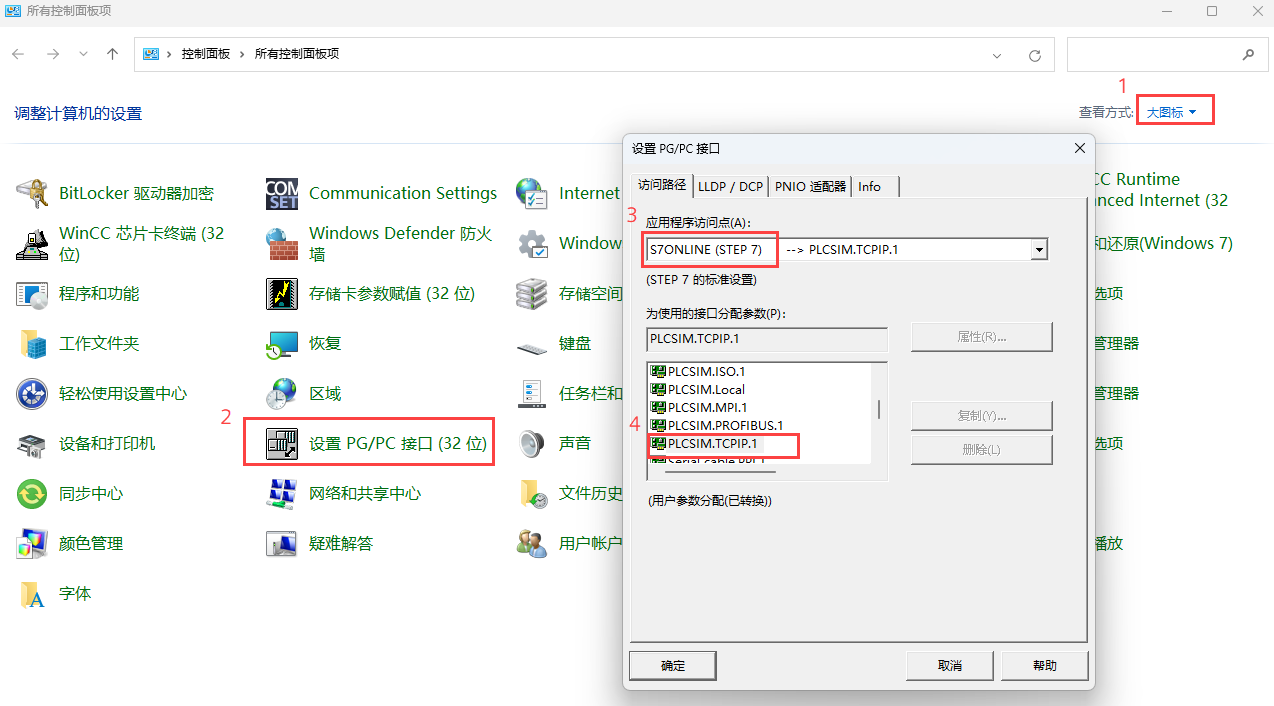
1、控制面板PG/PC接口设置
打开计算机控制面板,切换至“大图标”视图,打开“设置PG/PC接口”,在弹出的界面中设置访问点及网卡。
访问点名称可以选择“S7ONLINE(STEP7)”
网卡名称选择 “PLCSIM.TCPIP.1”。
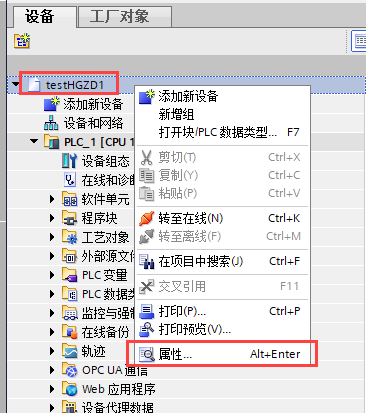
2、在Portal 中打开S7-1500程序,进行以下设置并启动仿真
2.1设置项目属性:右键项目名称,选择“属性” 。
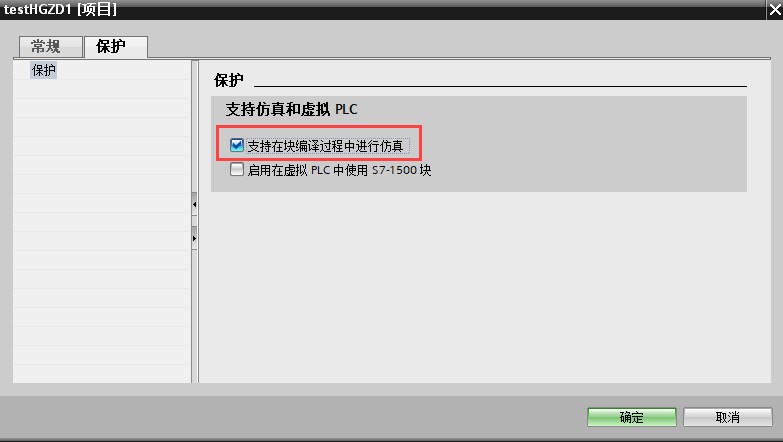
在弹出的对话框中,选择“保护”选项卡,勾选“支持在块编译过程中进行仿真”,点击“确定”关闭对话框。
2.2 启动PLC仿真
在项目树—设备中,选择PLC,单击工具栏中的“仿真”按钮。
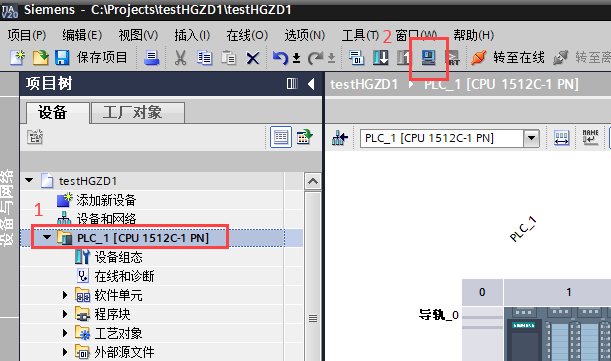
弹出“启用仿真支持”对话框,选择“确定”。
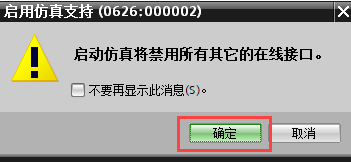
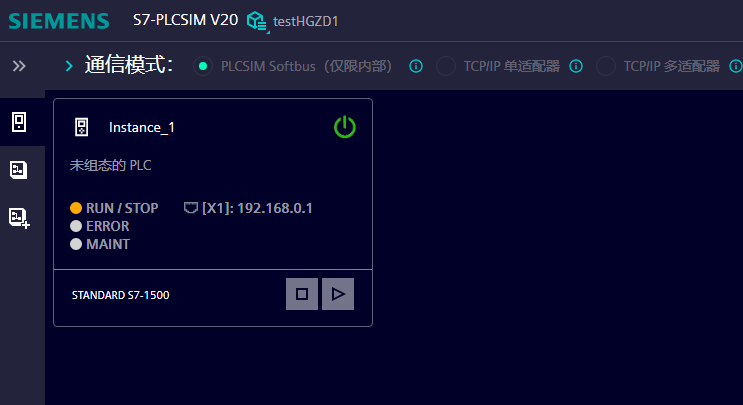
此时会自动打开S7-PLCSIM V20 仿真软件,可看到已经生成的PLC实例。
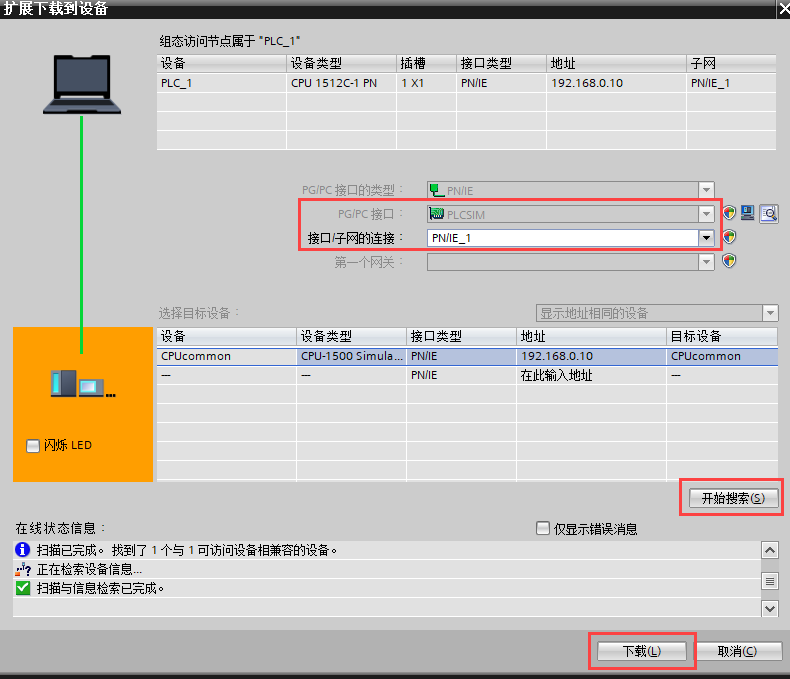
回到Portal项目界面,可以看到弹出的“扩展下载到设备”对话框,设置 PG/PC接口为“PLCSIM”,接口/子网的连接选择PLC的接口,点击“开始搜索”,搜索完成后点击“下载”。
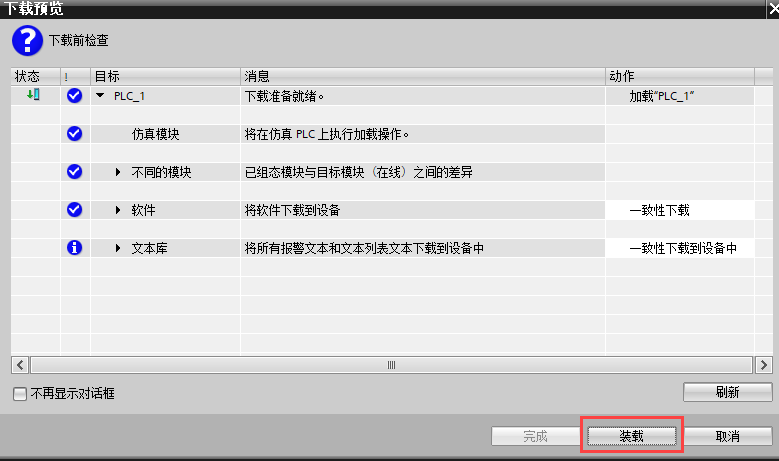
弹出下载预览对话框,点击“装载”。
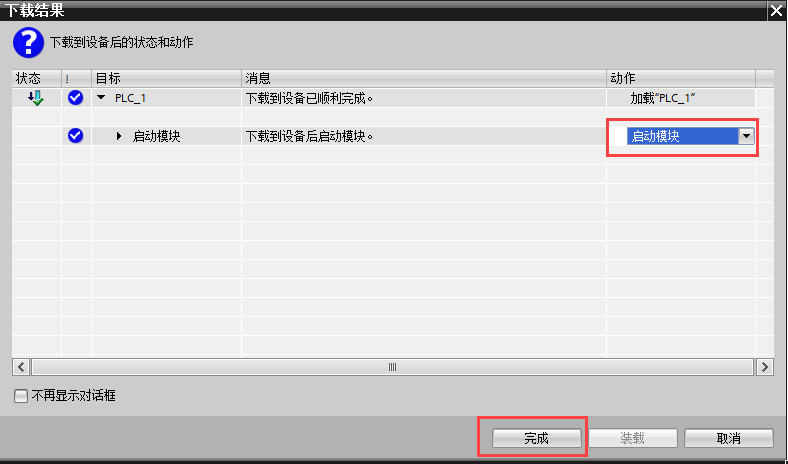
选择“启动模块”,点击“完成”。
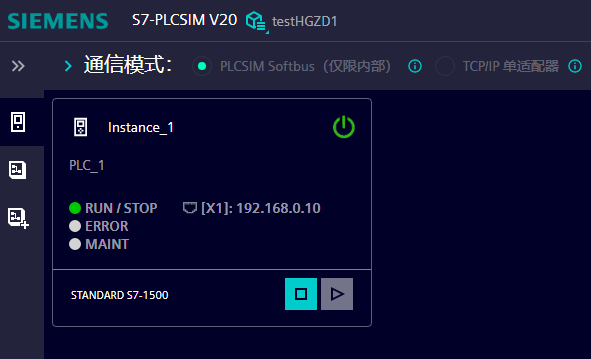
2.3仿真下载完成后,可在S7-PLCSIM V20中看到PLC实例已经运行。
3、添加Unified设备以及通信板卡,设置IP地址
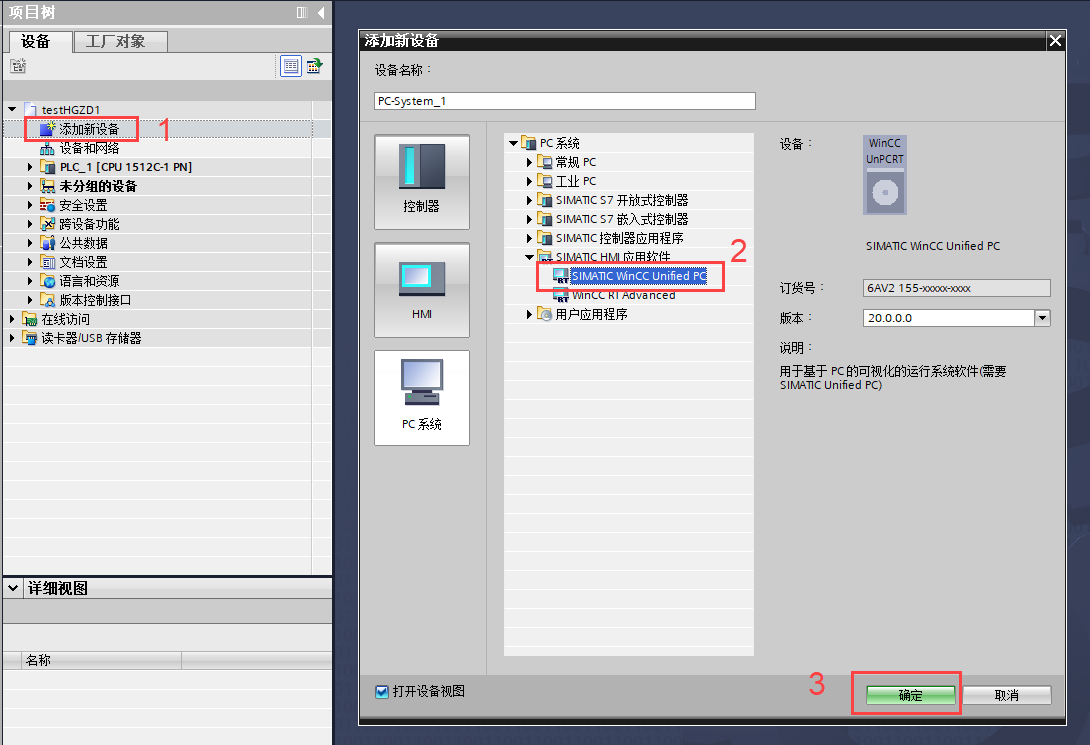
3.1在项目树中双击“添加新设备“,在弹出界面中选择”SIMATIC WinCC Unified PC“,点击”确定“。
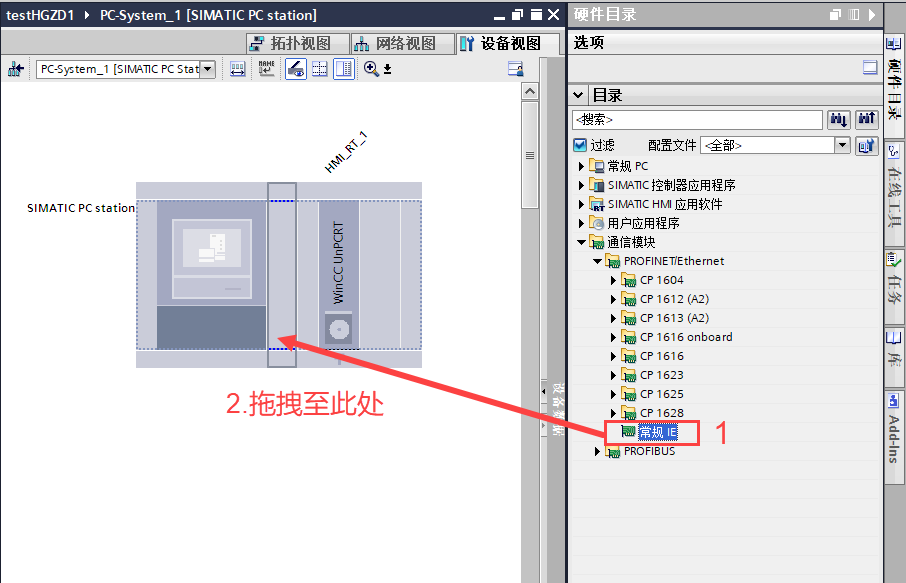
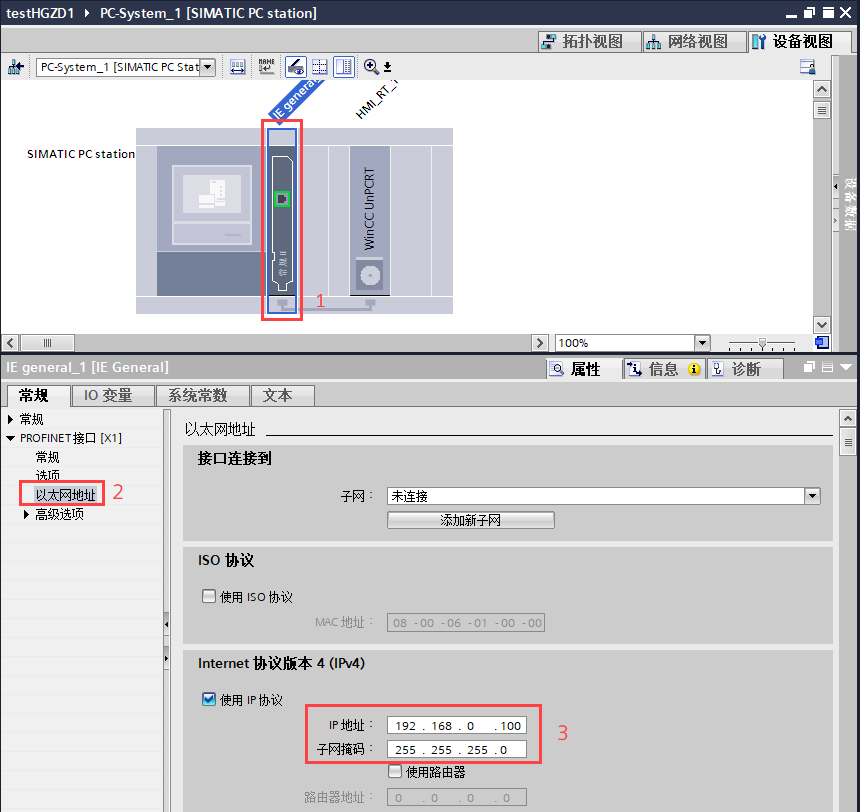
3.2 找到项目右侧“硬件目录“中的通信模块,将”PROFINET/Ethernet“中”常规 IE“拖拽至下图位置。
3.3 双击通信模块,在“属性“——”常规“——”PROFINET接口“——”以太网地址“中设置IP地址。
4、添加集成连接
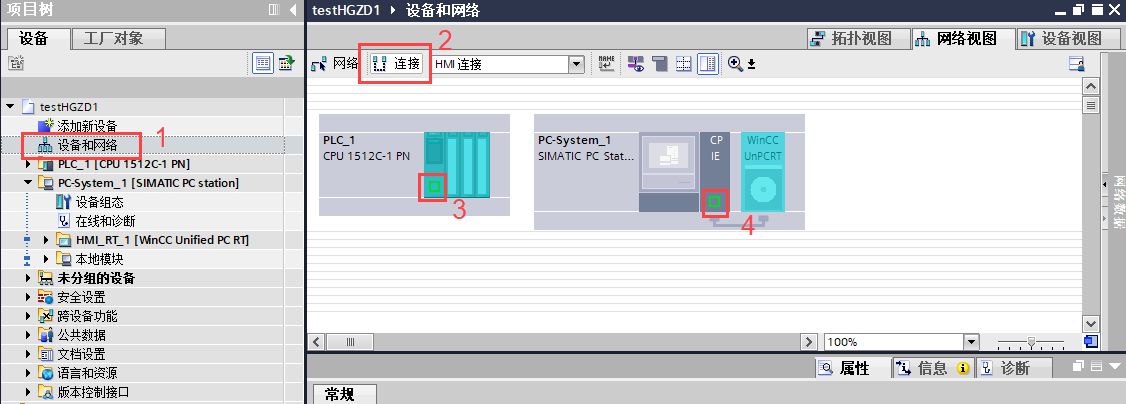
在项目树中双击“设备和网络“,在打开的网络视图中点击”连接“,然后使用鼠标左键从位置”3“拖拽到位置”4“处。
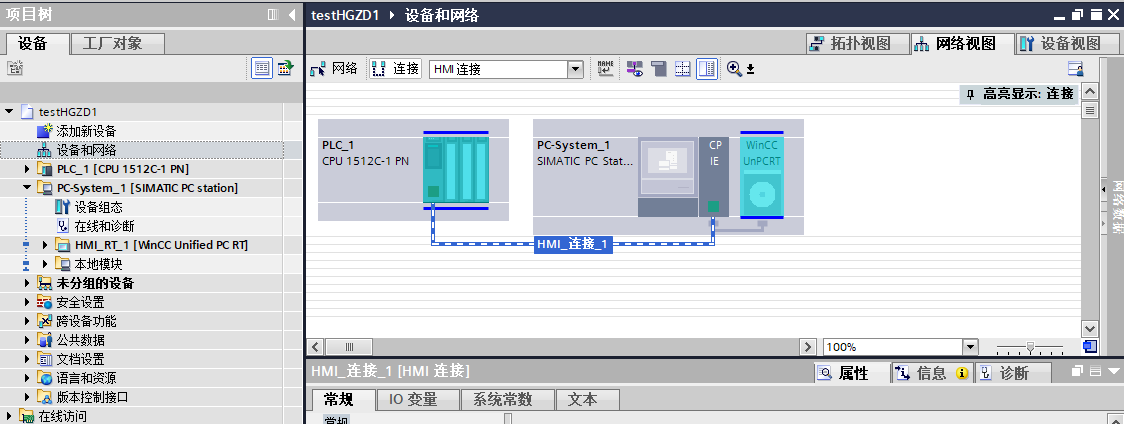
集成连接创建完成,如图所示,可看到生成“HMI_连接_1“。
在项目树中,找到Unified PC站,双击“连接“,在连接界面中,点击建立的连接,检查参数。
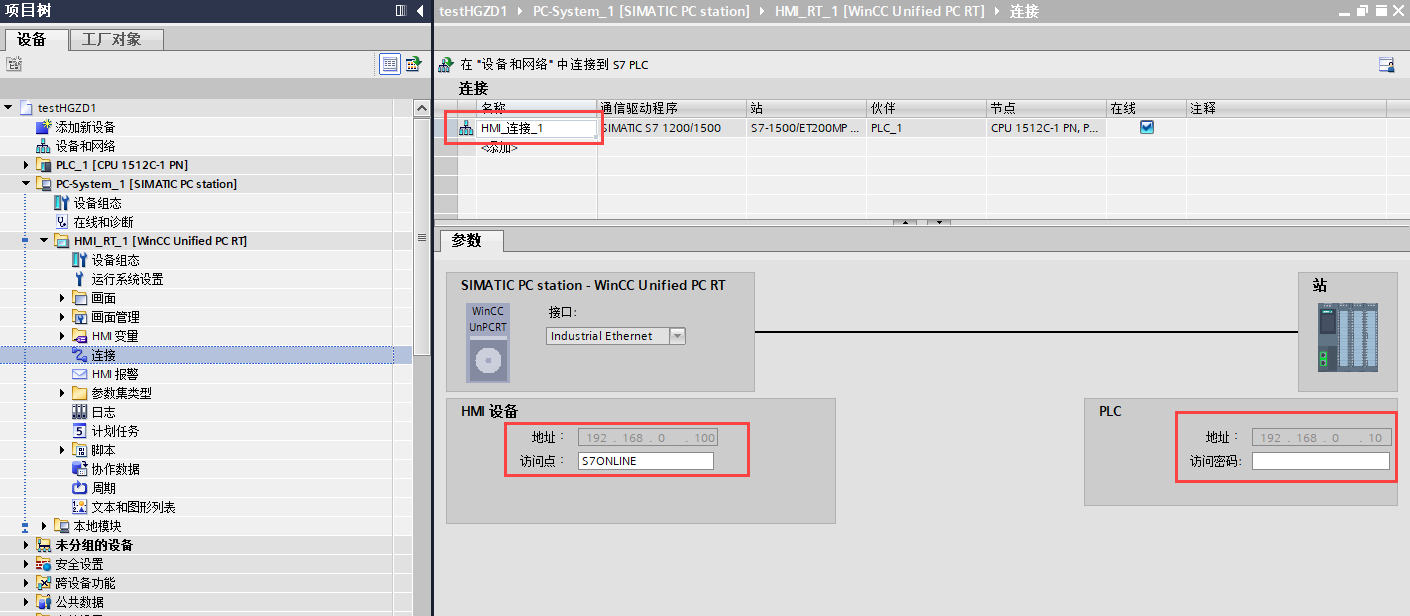
其中访问点的设置需要和计算机控制面板中“设置PG/PC接口“保持一致【参考本文1中内容】。
“访问密码“需要和PLC属性中访问级别的密码设置保持一致。
5、Unified 项目仿真及运行
5.1为了便于查看通信连接状态,在画面中添加“系统诊断控制“控件。
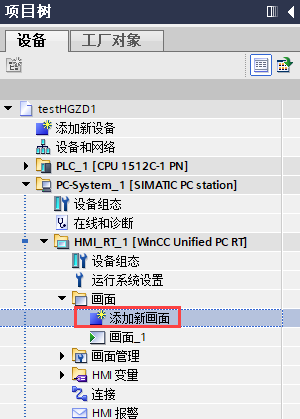
在Unified PC站中,鼠标点击“画面“,选择”添加新画面“。
打开新建的画面,在右侧“工具箱“——”控件“中找到”系统诊断控制“,并拖拽至画面中。
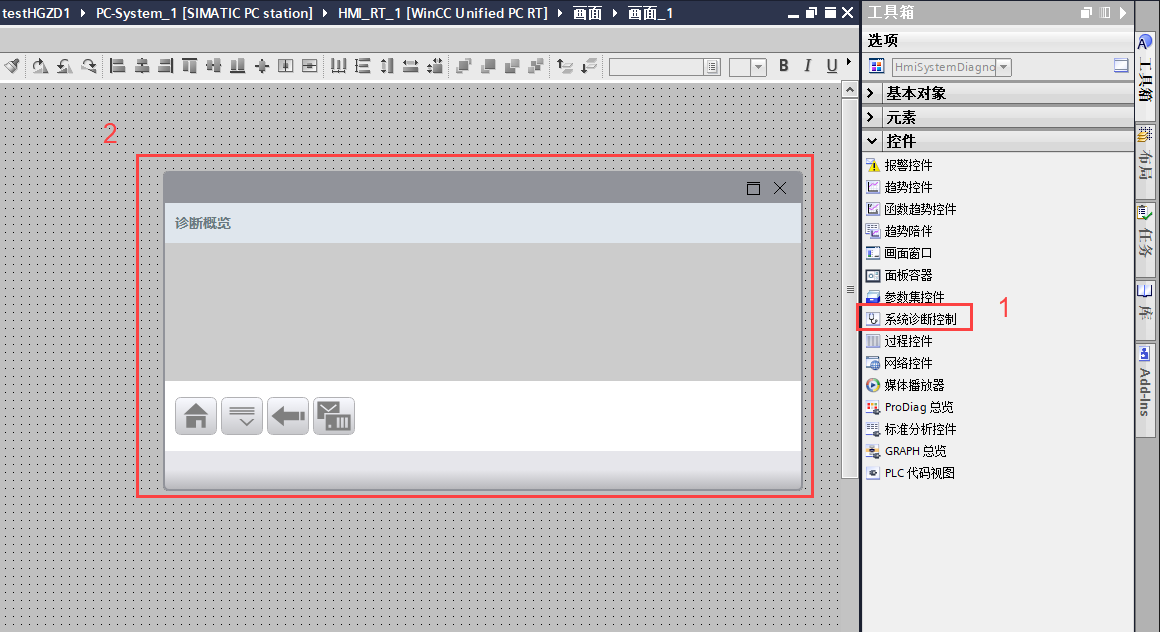
可根据实际需要添加IO域,绑定PLC变量。
5.2 仿真运行项目
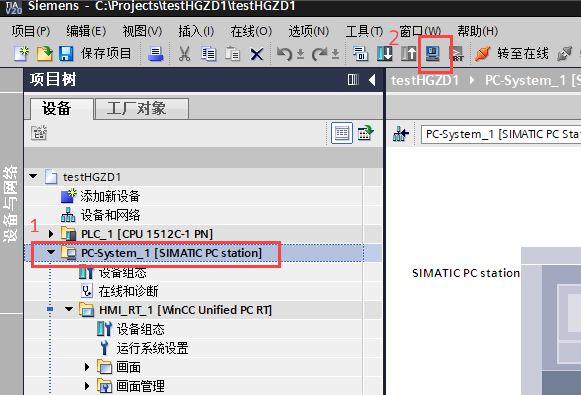
组态完成后,在项目树——设备中,选择Unified PC 站,单击工具栏中的“启动仿真”按钮。
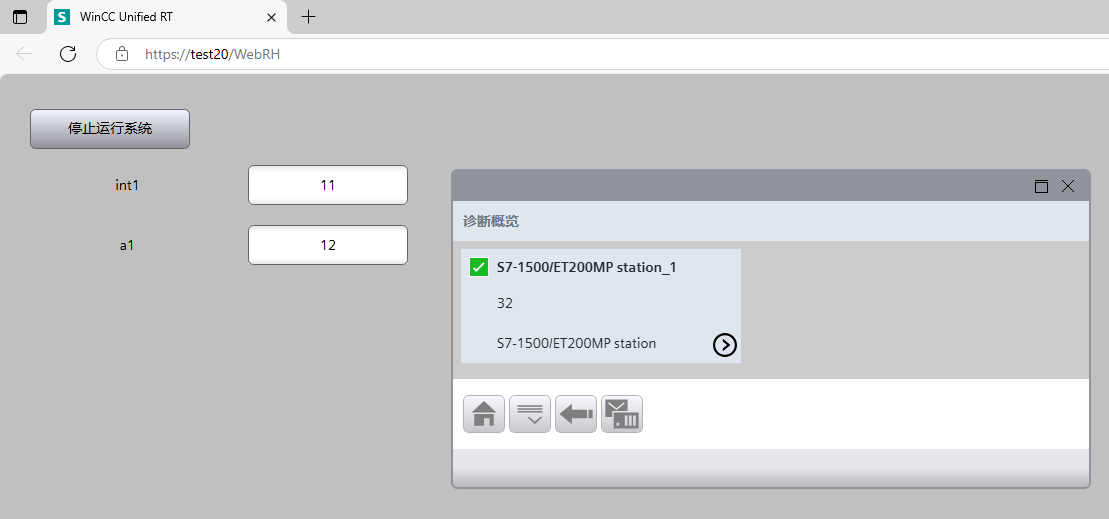
自动弹出浏览器并进入Unified运行界面,可看到“系统诊断控制”中诊断概览显示绿色对勾状态,表示WinCC Unified PC与PLC通信成功。

- 评论
更多
-
分享
扫码分享
- 收藏 收藏
- 点赞 点赞
- 纠错 纠错








{{item.nickName}}