











 官方商城-正品备件
 DIMOIS
- {{item.name}}
更多

使用 TIA Migration Tool 移植

发布时间:2026年07月03日
- 1
- 6832
讲解使用移植工具进行移植的方法步骤及限制
使用 Migration Tool 进行移植,可以更快捷的完成软件和硬件的移植任务!
SIMATIC S7-1200 G2 移植指导 V3.0,可访问:链接
移植操作视频,可访问:链接
以下内容为V1.0版本移植操作概览,方便您快速了解移植过程。
安装并激活TIA Migration tool Add-In插件
1. 从西门子官方网站下载 TIA Migration tool 软件,请搜索文档 ID:109986503 或访问:TIA Migration tool
2. 解压缩下载的ZIP文件,复制文件夹内的 “Siemens.G2MigrationTool.addin” 文件,将其粘贴至 TIA Portal V20 软件安装路径下的 AddIns 文件夹中,如图1所示。

图1. AddIn安装路径
或者,将文件存放至 C:\Program Files\Siemens\Automation\Portal V20\AddIns 中。
3. 在博途软件中的 Add-Ins 中,可查看到 Siemens.S7-1200G2MigrationTool.addin 已经加入。
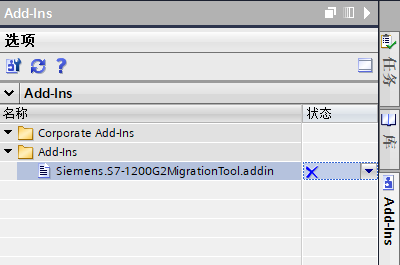
图2. 打开博途 AddIns
4. 在状态列选择激活 Siemens.S7-1200G2MigrationTool.addin 插件,对弹出的 Add-in 激活对话框点击 “是” 进行确定,如图3.所示。
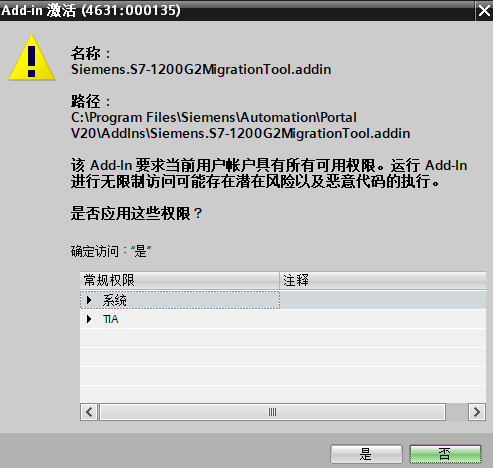
图3. AddIns 激活对话框
5. 查看 Migration Tool 插件的状态已变为激活状态,如图4.所示。
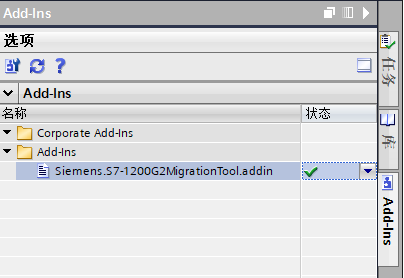
图4. AddIn已激活
移植前准备
使用 Migration Tool 移植前首先要进行一些准备工作,如下所示:
1. 对 S7-1200 项目进行备份;
2. 将 S7-1200 项目升级至 TIA Portal V20 版本;
建议使用最新版本的 TIA Portal。最新版本的软件中会集成最新的硬件并对已知的问题进行了修复;
项目升级时,常见的问题及解决方法可参考 2.3 章节“项目升级常见问题”;
3. 将升级至 V20 的项目进行保存,保存后再进行移植;
4. 在 S7-1200 升级到 V20 的项目中需要添加待使用的 S7-1200 G2 CPU。这样项目中就会同时存在 S7-1200 和 S7-1200 G2 CPU,后续可以将 S7-1200 项目移植至 S7-1200 G2 中。
Check Migration
TIA Migration Tool 有 Migration Checker 的功能,通过此功能可以对 S7-1200 项目到 S7-1200 G2 的移植进行评估检查,可以从硬件和软件两个方面进行。
在 TIA Portal V20 中打开 S7-1200 项目,项目树中选中 S7-1200 项目文件夹,鼠标右键,下拉菜单中选择 S7-1200 G2 Migration Tool,下一级子菜单中选中 Check Migration,如图5所示。

图5. 选择check migration
检查结果会存储在该项目文件的 UserFiles > G2Migration 文件夹中。检查结果会生成两个 csv 文件,一个是硬件检查结果,一个是软件检查结果,查看路径如图6.所示。
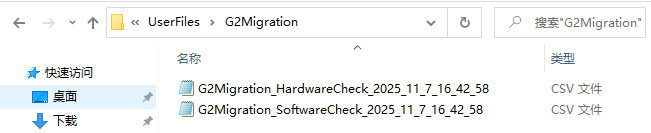
图6. check 结果查看路径
硬件检查结果会显示出当前 S7-1200 项目中所使用的硬件是否可以移植到 S7-1200 G2,移植后会使用什么 S7-1200 G2 硬件,如图7.所示。软件检查结果也是类似,显示项目中元素是否可以被移植。

图7. 硬件检查结果
Migration
1. 项目树中选择原 S7-1200 文件夹,鼠标右键,下拉菜单中点击“S7-1200 G2 Migration Tool”,下一级子菜单中选中“Migrate”,如图8.所示。

图8. 选择Migrate
2. 在弹出的 S7-1200 G2 Migration Tool 对话框中,对“Migration Options”和“Select Target”中的内容进行设置,点击“Migrate”按钮进行移植,如图9. 所示。
注意:
如果图9中右侧 Select Target 为空白界面,说明在博途项目中没有添加S7-1200 G2设备。
请在移植前,在博途项目中添加至少一个S7-1200 G2 硬件作为目标设备,参见移植前准备4。
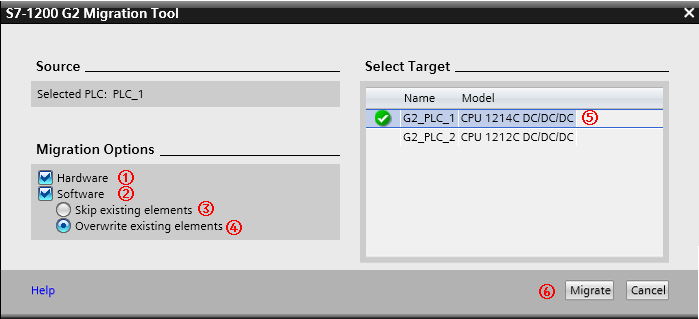
图9. S7-1200 G2 Migration Tool 对话框
① Hardware:勾选该复选框,可对 S7-1200 项目进行硬件移植;
3. 如果在移植前,S7-1200 G2 项目已经组态过硬件模块,在移植时勾选进行硬件移植,在移植时会弹出警告对话框,如图10.所示。点击确定后,原先被组态过的 S7-1200 G2 硬件模块及组态参数将被删除并被移植后的硬件替代。
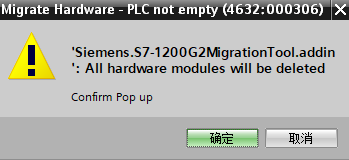
图10.警告对话框
② Software:勾选该复选框,可对 S7-1200 项目进行软件移植;
③ Skip existing elements:勾选该复选框后,在进行软件移植时,将跳过 S7-1200 G2 已有的程序元素;
④ Overwrite existing elements:勾选该复选框后,在进行软件移植时,S7-1200 项目中的元素将完全覆盖 S7-1200 G2 的所有同名的程序元素;
⑤ Select Target:在此处选择目标 S7-1200 G2 CPU;
⑥ Migrate:点击 Migrate 完成移植。
4. 移植后,会弹出对话框,显示软件和/或硬件成功移植的元素数量和忽略的元素数量,如图11.所示;点击 Show Logfile 按钮,可以显示具体的移植记录。
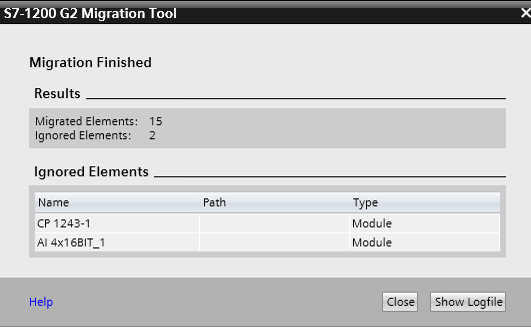
图11. 移植完成对话框
5. 移植记录也是存储在该项目文件的 UserFiles > G2Migration 文件夹中。如图12.所示。
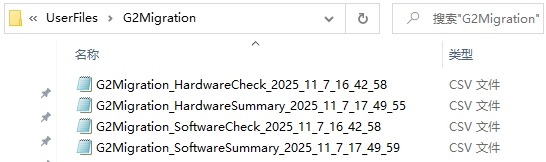
图12.移植结果查看路径
6. 以硬件移植记录为例说明:打开 G2Migration_HardwareSummary 文件,可以查看到具体硬件移植情况,如图13.所示。
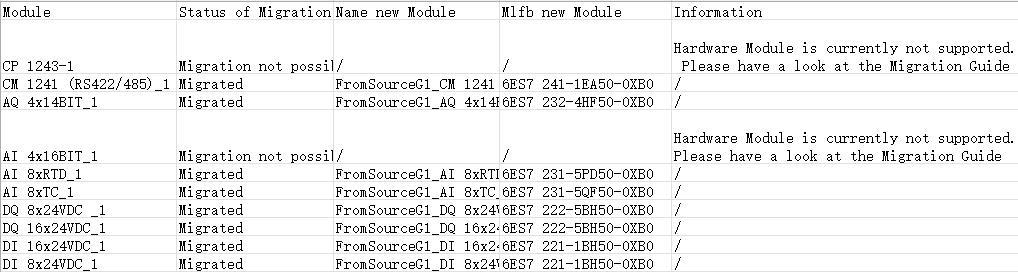
图13.硬件移植结果
撤销操作
如果移植后的操作不合适,需要撤销,可以通过博途软件的编辑菜单 > 撤销,或者直接从菜单栏中点击撤销,在下拉菜单中选择一个或多个需要撤销的操作条目,如图14.所示。
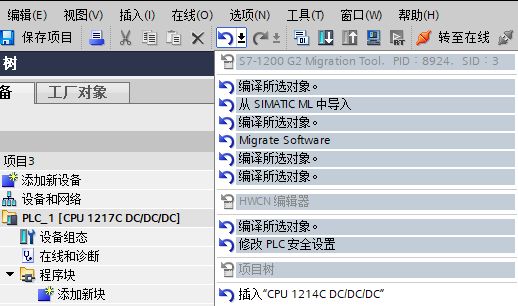
图14.撤销操作
使用 Migration Tool 移植的特殊情况说明
1. 硬件模块移植
- 在移植时,S7-1200 G2 控制器的目录中有与源项目中对应的新模块,将在目标 S7-1200 G2 上创建并插入这些模块。在此情况下,通信模块始终占用前三个插槽,其后为信号模块。对于 S7-1200 G2 硬件目录中不存在的模块,S7-1200 模块将不会被转换,最终汇总中会相应地向用户发出警告。例如:CP1243-1 和 AI4 16 bits 模块,在移植时将被忽略。
- 硬件属性不被移植,需要手动重新配置硬件组态参数
- 安全模块不被移植
2. 人机界面(HMI)连接无法迁移至已迁移的设备上。
网络和拓扑结构将与硬件一起从现有的 S7-1200 PLC 迁移至 S7-1200 G2。不过,由于 Openness API 的限制,硬件参数将不会被复制。
3. 当前版本不支持对程序元素进行单项选择,仅可整体选择移植或者不移植
4. 变量表、监控与强制表和PLC数据类型可被移植
- S7-1200 源项目中的默认变量表,在移植到 S7-1200 G2 时,不会覆盖 S7-1200 G2 中的默认变量表。如果源项目中没有修改默认变量表的名称,移植到 S7-1200 G2 后,名称改为默认变量表_1。
- 如果源项目中监控表中的变量来自于错误元素(FB、FC 等)连接的数据块,则该监控表不被移植。
5. 工艺对象移植
- 除了 PID 工艺对象 可以被移植以外,运动控制和其他不可被移植。
- PID 工艺对象移植要求既配置了 PID 工艺对象,也在程序中对 PID 指令进行了调用。
- 当组态了运动控制工艺对象,进行移植时,有可能出现软件自动关闭,移植之前,请手动删除运动控制工艺对象,指令可以不必删除,将 Axis 使用对应类型的变量关联即可。
6. 专有技术保护的块移植
可以有两种处理方式:
①:直接移植,移植到 S7-1200 G2 后,输入正确的密码才可以编译,如图15.所示;

图15. 报错提示使用有效密码编译块
②:先对源项目的专有技术保护块解除保护,然后再移植。
7. 防拷贝保护
S7-1200项目中设置有防拷贝保护的块,可以被移植到 S7-1200 G2 中,但是编译报错,块不支持防拷贝保护,需要手动将属性修改后才可正确编译,如图16所示。

图16.不支持防拷贝保护
8. 如果源项目中包含 S7-1200 G2 不支持的指令元素,可能出现如下情况:
①移植时,包含高速计数器 CTRL_HSC 指令的块被忽略,不进行移植。
②移植时,包含 WEB 服务器 WWW 指令的块被移植到 S7-1200 G2 中,但是需要手动删除或修改。
由于 S7-1200 G2 不支持使用 WWW 指令,所以需要手动删除该指令,如图17.所示。

图17. 不支持WWW指令
③移植时,包含 MODBUS 指令文件夹中的指令,例如:MB_CommLoad 指令和 MB_Master 指令,可以移植到 S7-1200 G2,但是编译会报错,如图18.所示。需要手动将指令更改为 S7-1200 G2 支持的 MODBUS_CommLoad 和 MODBUS_Master 指令。
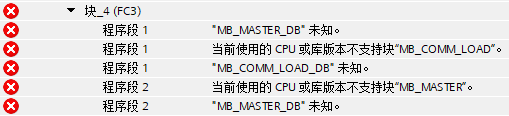
图18. 不支持 MB_MASTER 和 MB_COMM_LOAD 指令
④移植时,包含 S7-1200 不支持的运动控制工艺指令,可以被移植,但是会报错,需要手动删除,如图19.所示。

图19. 移植运动控制指令

- 评论
更多
-
分享
扫码分享
- 收藏 收藏
- 点赞 点赞
- 纠错 纠错







{{item.nickName}}