找答案的高端用户(找答案钻石及双钻级别的用户)将尽可能从此问题下的所有回
答中,为您推荐最佳答案。届时您可以根据推荐数采纳答案。
如果自提问时间起7天内您仍无法选出最佳答案,您可以选择“无满意答案”关闭此问题。
 问题
问题
 取消精华
取消精华
 首页精华问答
取消推荐
首页精华问答
取消推荐
 高端用户推荐
 申请置评
已申请置评
申请置评
已申请置评
 修改
修改
 修改标签
添加标签
修改标签
添加标签
 官方认证
取消官方认证
修改标签
添加标签
官方认证
取消官方认证
修改标签
添加标签
 转移分类
转移分类
 删除
删除
{{itemCategory}}
扫码小程序:
一键登录查看全部问答


 收藏({{answerDetail.Q_FavoriteCounts}})


 钻石用户推荐最佳答案
版主推荐答案
最佳答案
钻石用户推荐最佳答案
版主推荐答案
最佳答案
 专家建议
取消最佳答案
修改
专家建议
取消最佳答案
修改
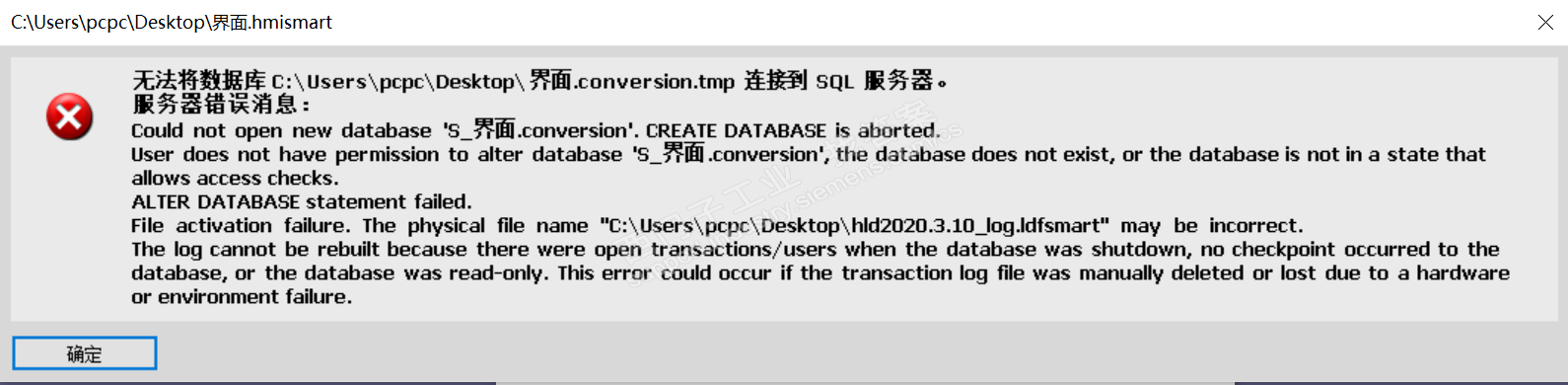
大概的原因是 SQL Server 数据库连接、权限、文件完整性或系统配置存在故障。
解决步骤
1. 检查 SQL Server 服务状态
确保 SQL Server 服务已启动:
打开「服务」(Win+R 输入 services.msc),找到 SQL Server (MSSQLSERVER) 或对应实例的服务,确认状态为「正在运行」。
若未启动,右键选择「启动」,等待服务完全启动后再尝试打开程序。
2. 验证数据库文件完整性
错误提示“文件激活失败”“日志文件丢失”,需排查数据库文件(.mdf、.ldf)是否损坏或丢失:
找到数据库文件路径(如 C:\Users\pcpc\Desktop\界面.hldsmart 对应的数据库文件夹),检查文件是否存在、是否被误删/改名。
若文件损坏,尝试备份还原(需有历史备份);若无备份,联系数据库管理员重建数据库。
3. 授权与权限配置
错误提示“CREATE DATABASE 被禁用”“用户没有权限”,需确认 SQL Server 权限:
以 SQL Server 管理员身份登录(如 sa 账号),执行 GRANT CREATE DATABASE TO [用户名] 授予创建数据库权限。
检查程序连接字符串中用户名、密码、数据库名是否与 SQL Server 配置一致(如 Data Source=服务器名;Initial Catalog=数据库名;User ID=用户名;Password=密码)。
4. 修复数据库状态(若数据库已存在但异常)
若数据库已存在但报“数据库不存在或状态异常”,需修复数据库状态:
以 SQL Server 管理员身份登录,执行 ALTER DATABASE [数据库名] SET ONLINE 尝试恢复数据库。
若仍失败,执行 DBCC CHECKDB([数据库名]) 检查并修复数据库完整性。
5. 系统配置与环境排查
SQL Server 配置:打开 SQL Server 配置管理器,检查「SQL Server 网络配置」中「TCP/IP」协议是否启用(需启用并配置端口,如默认 1433)。


 讲解视频
讲解视频
一分钟,西门子工程师带你解析本题
 等您来回答
换一换
等您来回答
换一换
 {{item.CoinValue}}西币
 {{item.VisitNum}}人想问
 本版相关问题
换一换
本版相关问题
换一换
 专家置评
专家置评



找答案微信小程序

提问

搜索

















 官方商城-正品备件
 DIOMIS
 西门子中国
西门子中国
 1
1


 无满意答案关闭
 待解决
待解决


 问题补充
问题补充


 本版热门问题
 {{item.ReadCount}}人关注
 向您推荐
向您推荐

 {{item.VisitNum}}人关注






