wincc使用MSComm通信梅特勒托利多实验天平
| 作者 | 主题 |
|---|---|
|
荧惑mars 侠士 
经验值:1435 发帖数:156 精华帖:6 |
楼主
 2023-07-13 10:30:12 2023-07-13 10:30:12主题:wincc使用MSComm通信梅特勒托利多实验天平 wincc版本:v7.5 sp2 up11 tia版本:v18 net版本:v18 step7版本:v5.5 sp4(安装这个有助于wincc和新版本固件PLC通信) 梅特勒托利多实验天平通信方式:RS232自由口,SICS自有协议(参考如下附件)
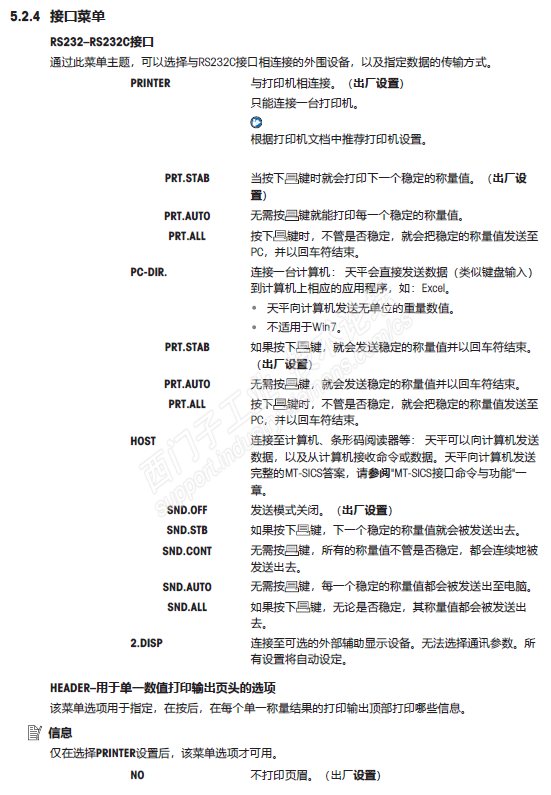
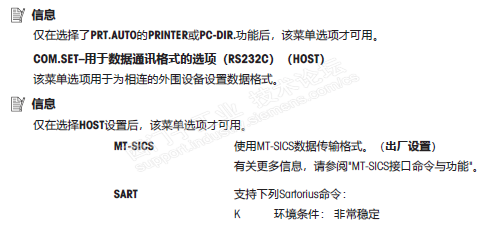
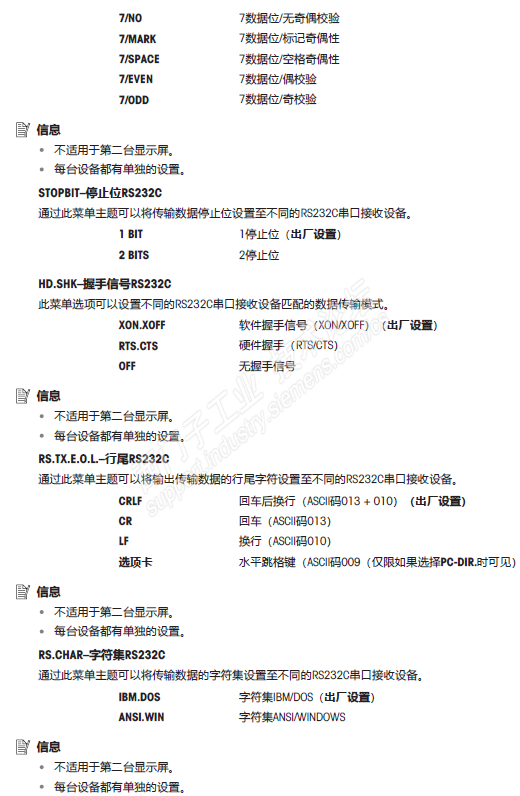
天平的具体设置如下图:
选择,SND.CONT
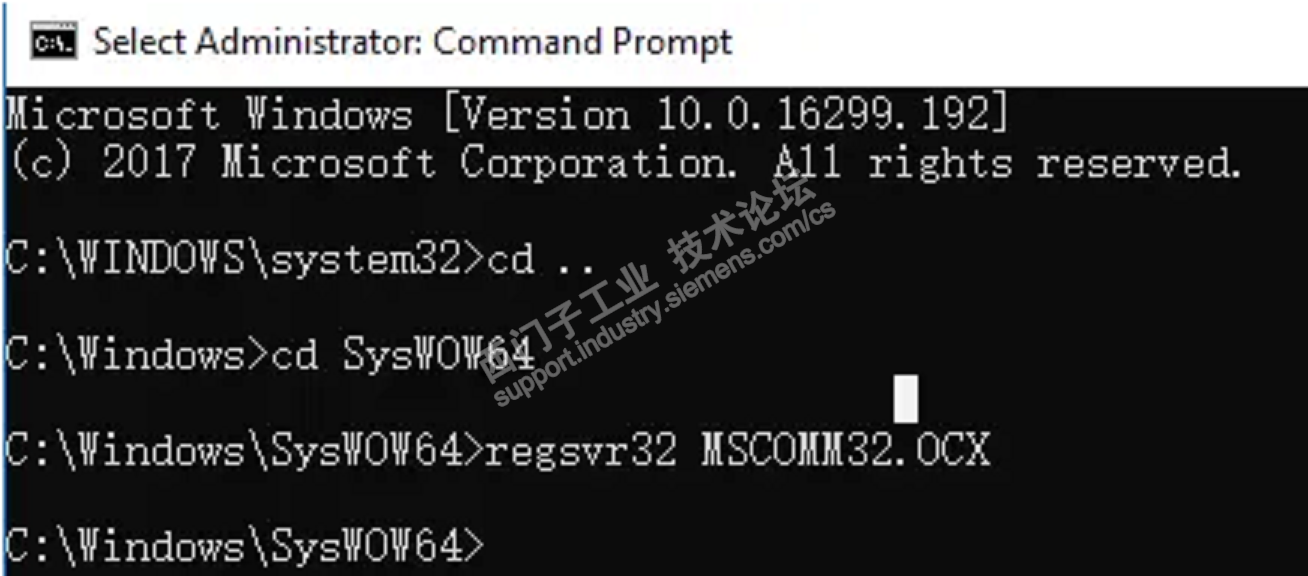
选择,ANSI.WIN 关于MSComm的一些资料如下: 这是最新版控件本体 Filename: MSCOMM32.OCX Version: 6.01.9839 Size: 117.1KB Developer: Microsoft Corporation Product: MSComm Des cription: MSComm Build Comments: November 24 2013 Upload date: 2020-02-01 17:56:07 MD5: d60fd0c924c0172b5ad2967e8473ffcd 安装目录如下: 64位系统放在C:\Windows\SysWOW64目录下 32位系统放在C:\Windows\system32目录下 注册办法如下: 右键管理员权限打开cmd窗口,进入对应目录输入指令regsvr32 MSCOMM32.OCX即可
关于MSComm控件的属性详解如下面这个文件: 对于MSComm的使用全球技术资源中心有相关文档: 如何在 WinCC 运行系统中通过串口发送接收数据? - ID: 28378295 - Industry Support Siemens
具体实施过程如下:
2.wincc添加控件。Microsoft communications control,version 6.0(SP6)
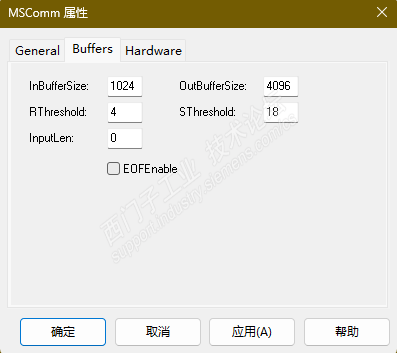
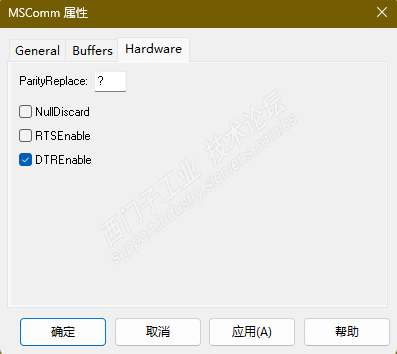
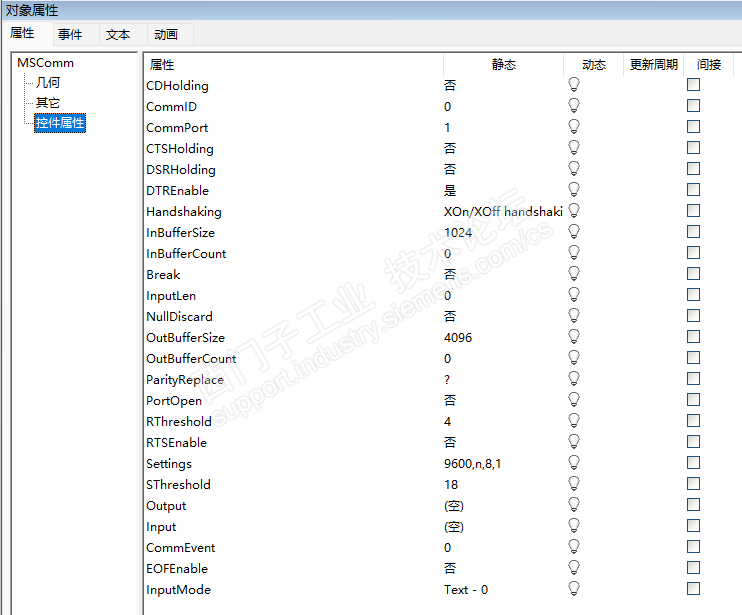
3.把控件拖出来放置到你想到的画面。我把它放在主画面。双击打开,
对于每个参数的含义,请参见文档《串口通信-MSComm控件使用详解.docx》
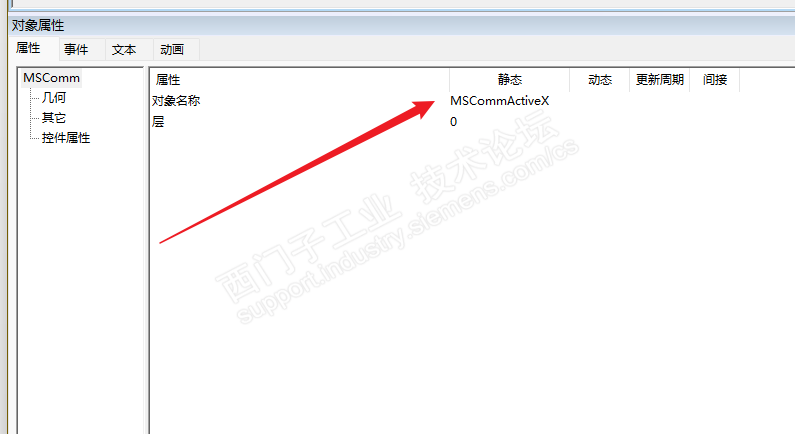
4.命名控件名称,方便调用。
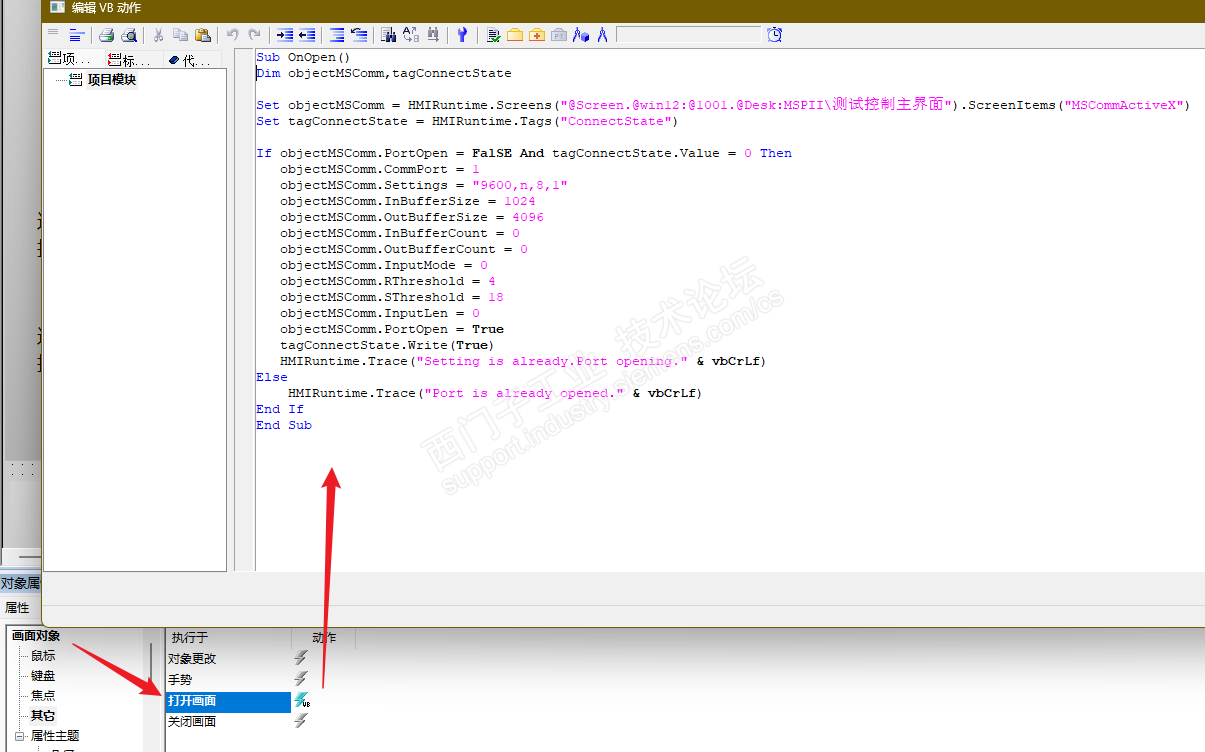
5.我选择打开主画面即打开com端口和设置相应参数。
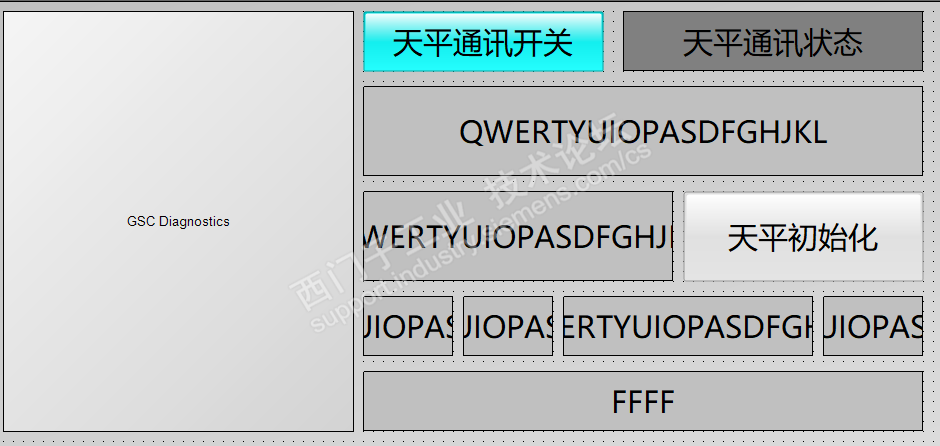
至于如何找到wincc os项目主画面调用关系,请参考我的另一个帖子: https://www.ad.siemens.com.cn/club/bbs/post_1834282_5_0_0.html 6.创建一个通讯画面包含功能如下
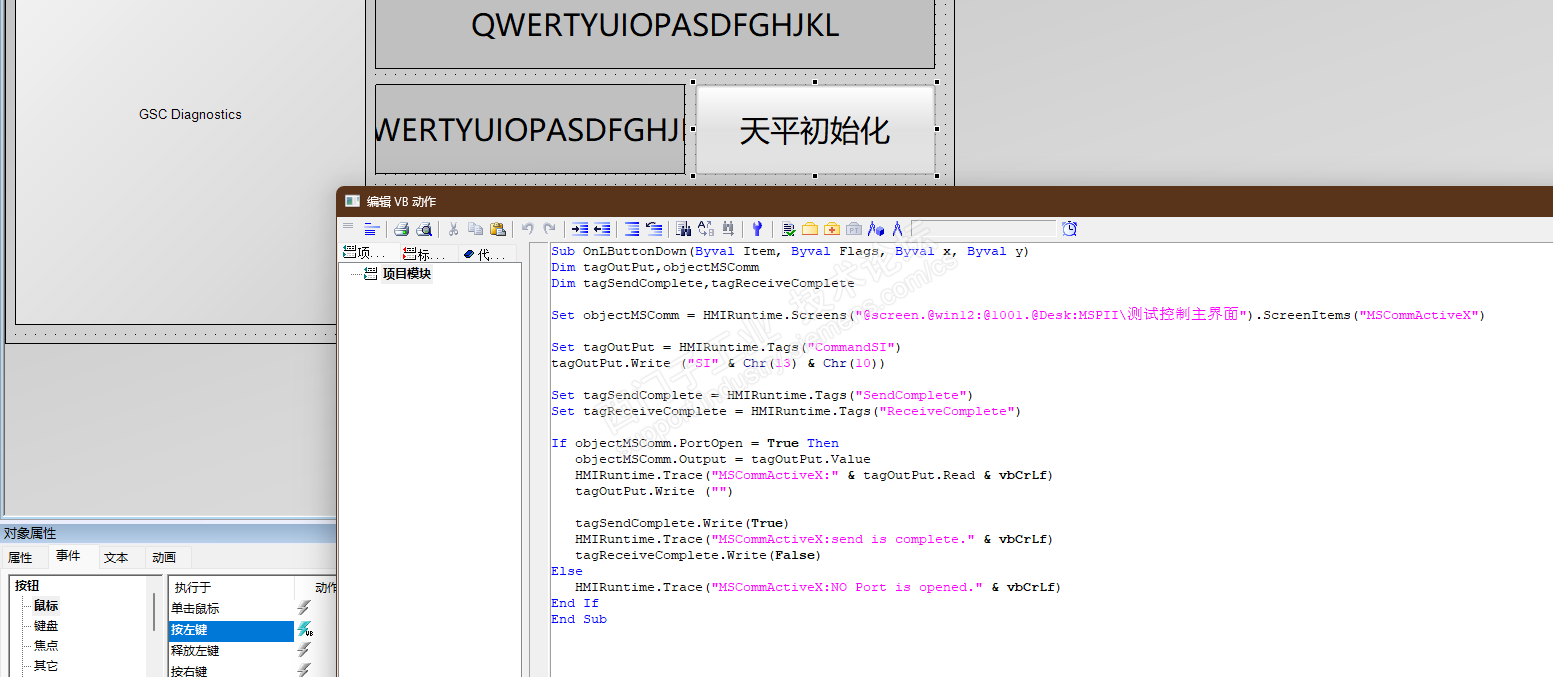
7.加入初始化脚本
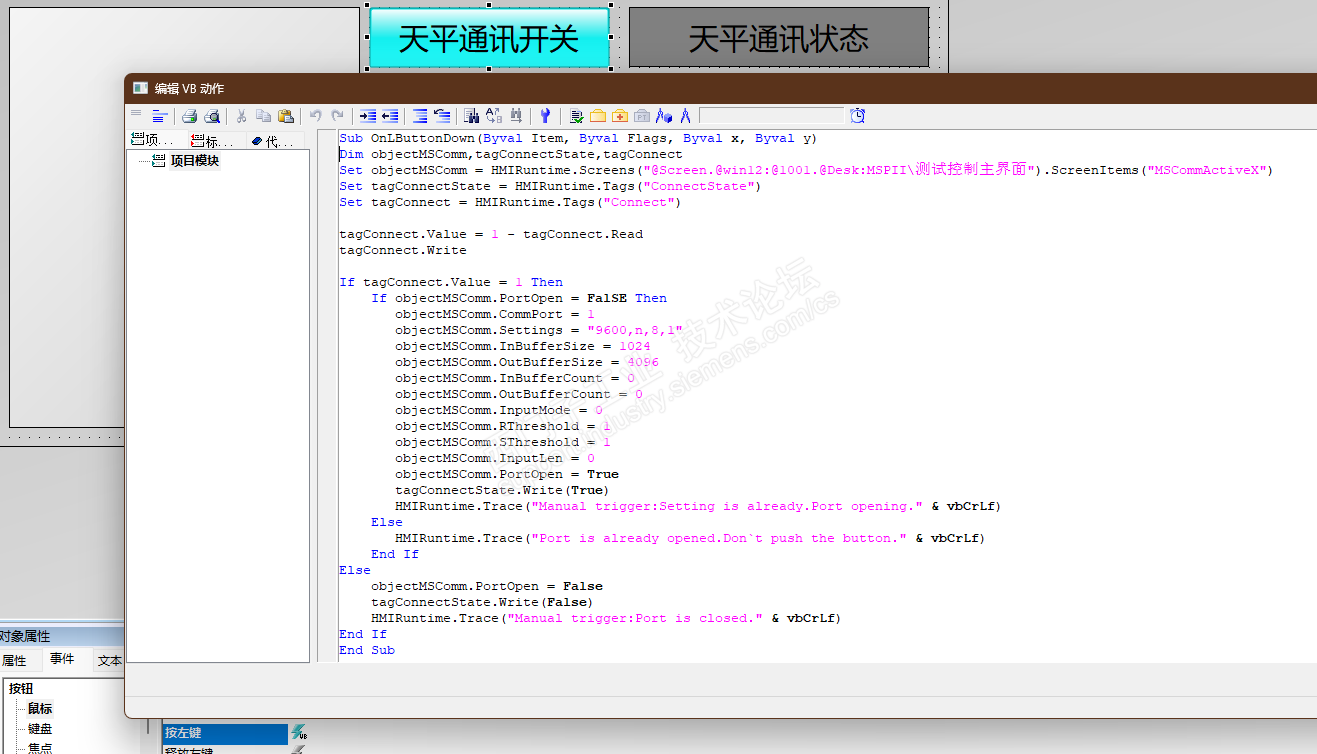
8.加入通讯开关.
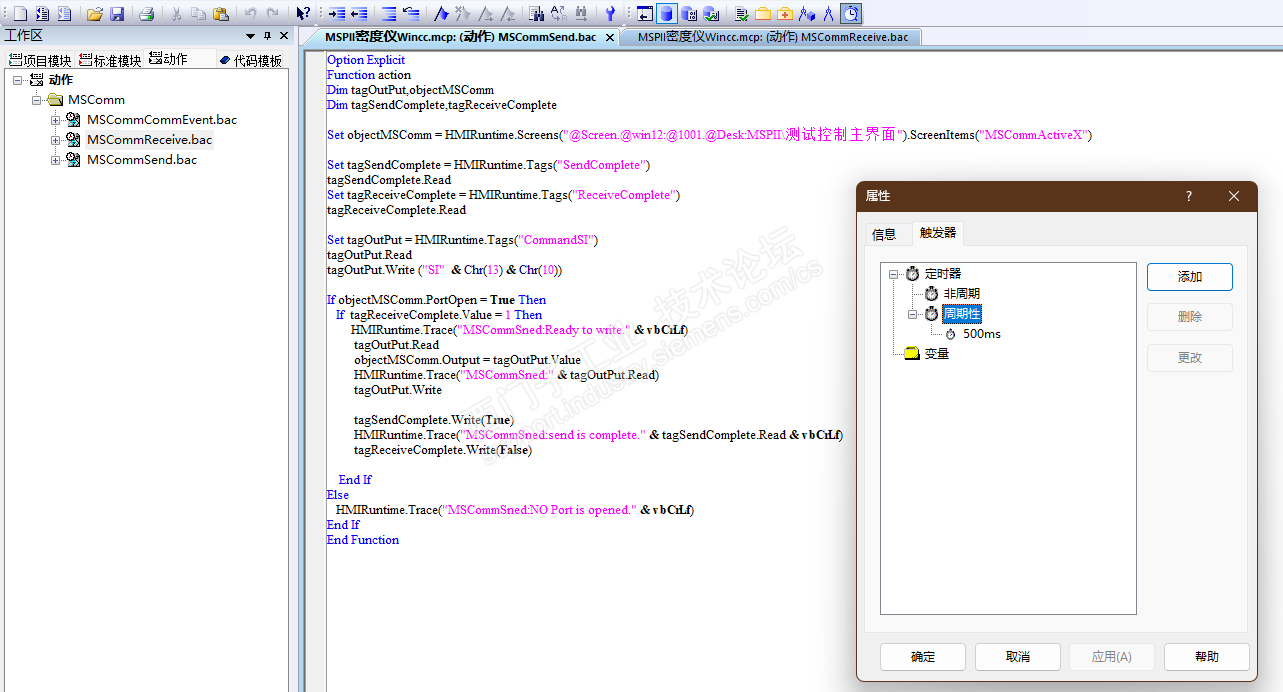
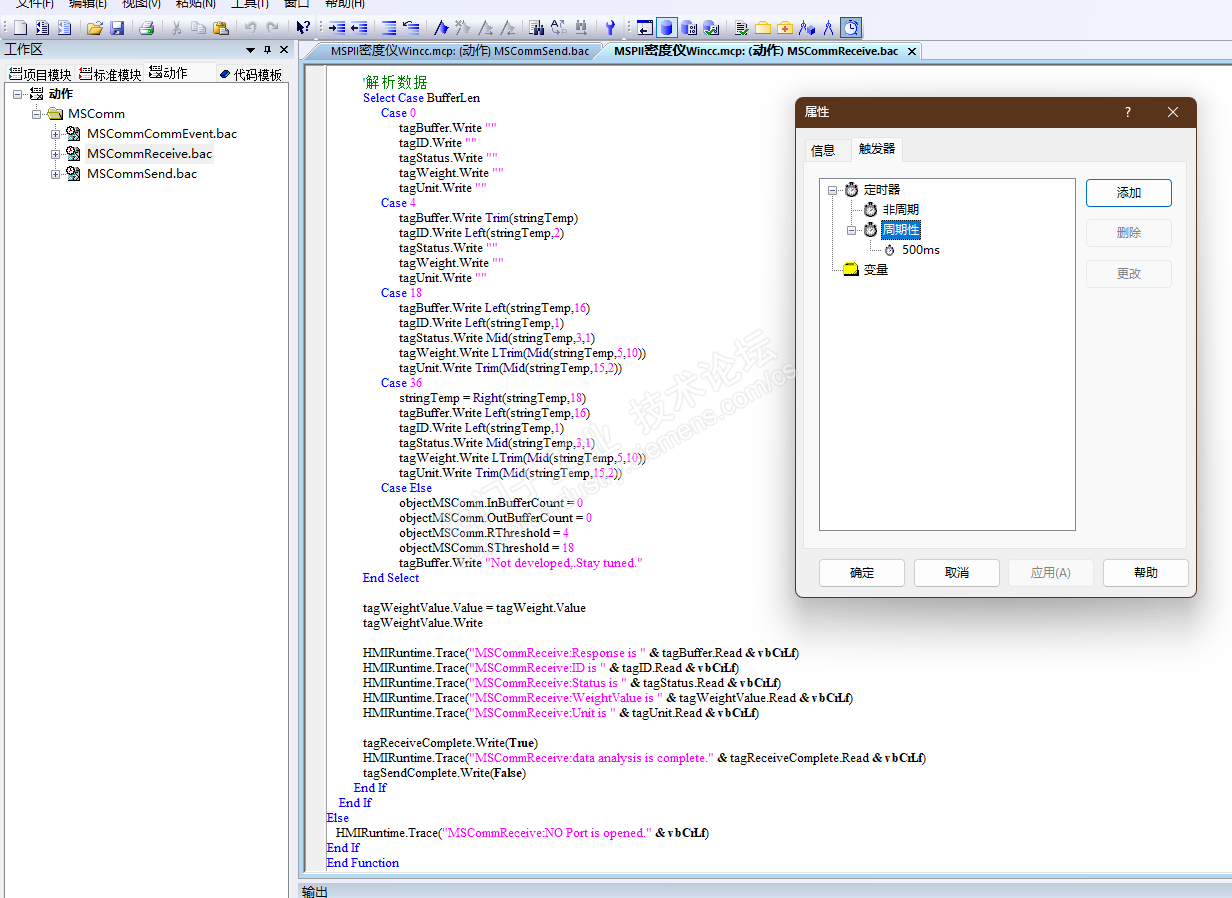
9.在全局脚本创建发送和接收解析动作脚本
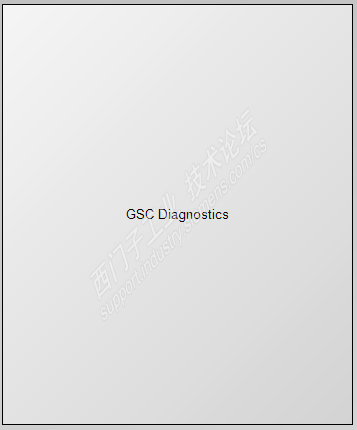
10.在天平通讯画面加入全局脚本调试。 应用窗口→全局脚本→GSC Diagnostics
PS:台式机和天平通讯线,需使用直连的DB9线缆。
活到老,学到老。
|












 技术支持
技术支持 AI小西
AI小西
 风驰卡
风驰卡 产品入门
产品入门 在线产品选型
 售后登记和质保查询

 备件商城
备件商城 ASP工程师验证
 ASP公司证书验证
 售后服务常见问题
 首页
首页 售前文档(样本、宣传册等)
  售后文档(FAQ、手册等)
 首页
首页 立即开通1847会员
 首页
首页 教室培训课
教室培训课 取证训练营
取证训练营 在线自学课
在线自学课 认证证书查询
 培训伙伴验证
 首页
首页 最新发帖
最新发帖 精华帖
精华帖 发新帖
发新帖 已解决问题
已解决问题 精华常见问题
 自动化标准机型应用中心
 官方商城
官方商城