4.5 使用Spreadsheet控件显示数据-数据集方式
经过上面的测试,结果有点出乎我的意外,本来以为即便把数据区域隐藏,数据刷新时间也得有7-8秒,结果可能比我下面的测试还快,不过既然已经做了,那就也得把这种方案列出来,给大家提供一种思路。
Spreadsheet控件也支持使用数据源,连接数据库,然后执行SQL语句,查询得到的数据集直接显示出来,写到这里,突然想起来,Spreadsheet控件本身应该是也支持SQL语句,好像可以直接把组合好的SQl语句通过命令问题属性赋值给控件,让表格控件自动执行,然后测试了一下,还真的可以.....于是又有了两种方案
4.5.1 表格控件的组态
Spreadsheet控件组态主要就是设置一下数据库的数据源。
在数据源选项卡,点击连接输入框右侧的编辑,在弹出的对话框里面,
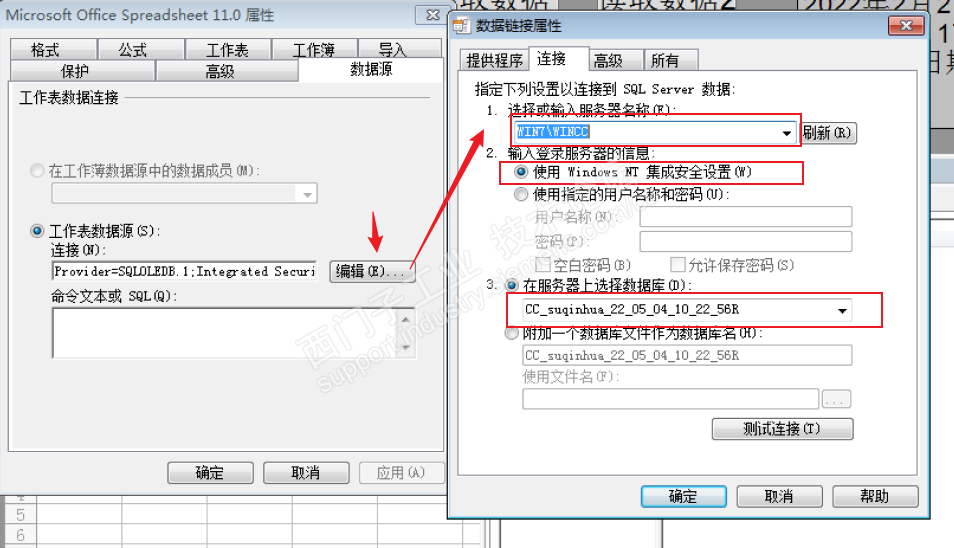
> 1. 服务器名:选择"本地计算机名\WINCC"的服务器;
> 2. 登录服务器信息:选择使用WindowsNT集成安全设置
> 3. 数据库:选择运行的WinCC项目后带R的数据库
然后点击确认即可,在连接输入框里面出现SQL数据库连接文本:
Provider=SQLOLEDB.1;Integrated Security=SSPI;Persist Security Info=False;Initial Catalog=CC_suqinhua_22_05_04_10_22_56R;Data Source=WIN7\WINCC;PASSWORD=;
在执行完数据源的设置轴,在控件表格里面会自动插入一个表,你可以选择新插入的这个表,这样运行之后,默认显示的就是数据源查询的数据,这个新插入的表不能删除,要不然,脚本就没有办法执行...在控件的工作簿选项卡里面,也可以把用不着的表删除并重命名,只保留数据源显示的内容。下图为我设置好数据源之后的表格:Sheet1是默认的,Sheet2是数据源的
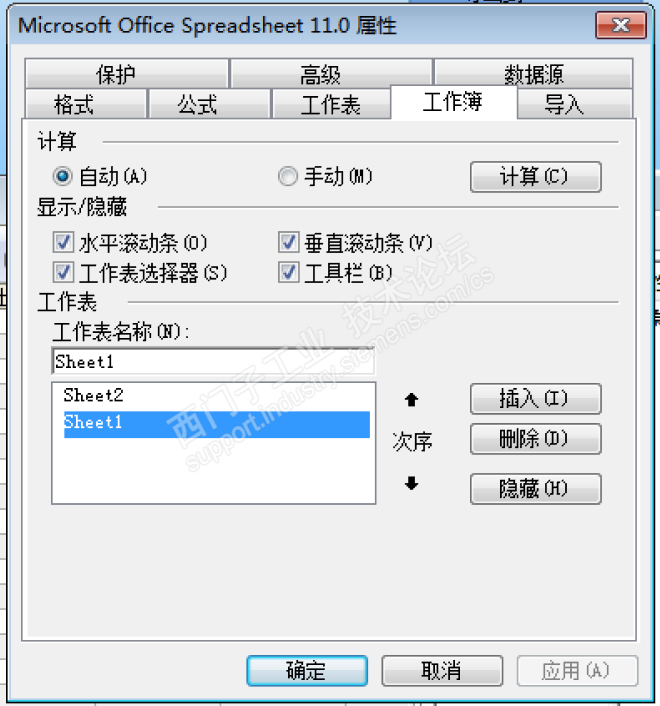
通过右边的次序按钮,可以选择默认显示的工作表,图中默认就是显示的数据集所在的工作表。
4.5.2 使用VBS脚本获取数据集
控件组态完成后,剩下的就都是脚本了,先介绍使用VBS脚本执行数据的查询,只把数据集返回到控件的表内进行显示。
全部的脚本如下:
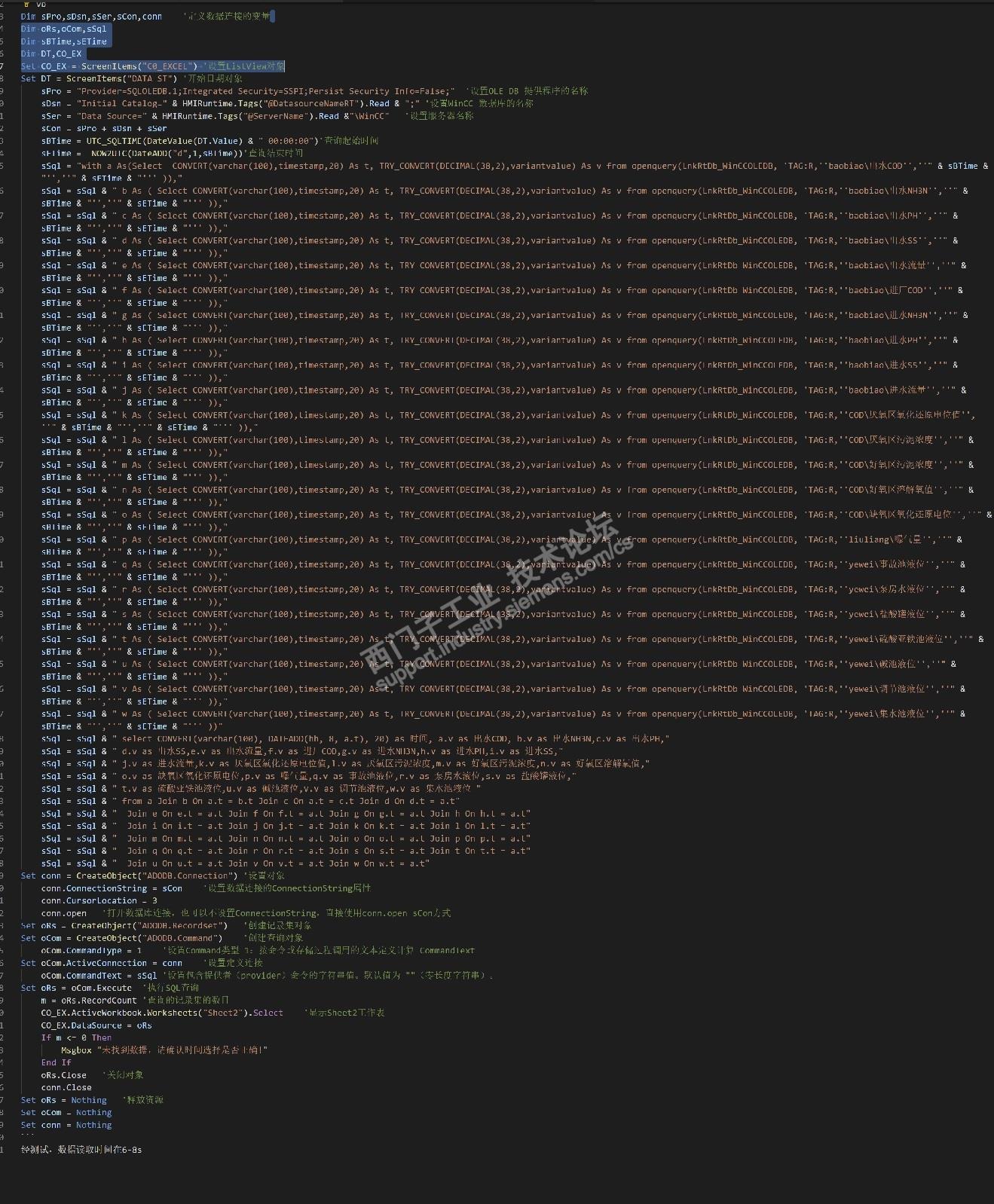
经测试,数据读取时间在6-8s
脚本太长,只要用图片来显示了











 技术支持
技术支持 AI小西
AI小西
 风驰卡
风驰卡 产品入门
产品入门 在线产品选型
 售后登记和质保查询

 备件商城
备件商城 ASP工程师验证
 ASP公司证书验证
 售后服务常见问题
 首页
首页 售前文档(样本、宣传册等)
  售后文档(FAQ、手册等)
 首页
首页 立即开通1847会员
 首页
首页 教室培训课
教室培训课 取证训练营
取证训练营 在线自学课
在线自学课 认证证书查询
 培训伙伴验证
 首页
首页 最新发帖
最新发帖 精华帖
精华帖 发新帖
发新帖 已解决问题
已解决问题 精华常见问题
 运维工程师专区
 官方商城
官方商城 西门子中国
西门子中国



 钻石
钻石


 本版热门话题

 相关推荐
相关推荐 相关帖子推荐









