1 网络拓扑
图1为从动轮生产线的网络拓扑。测量机CL与产线总控均采用西门子S7-1200 PLC,其CPU选用1214C DC/DC/DC规格。总控PLC扩展7个模块,即4个SM1223 DI16/DQ16继电器输出IO,1个SM1223 DI16/DQ16数字量输入输出单元,1个SM1221 DI16数字量输入单元,1个SM1231模拟量输入单元。05工序的立车1和2、10工序的立车1和2、20工序的立加1和2、CL、RT1和RT2、康耐视读码器和视觉相机以及嵌装信息化的上位机通过以太网交换机形成局域网,上位机第2网口连至公司网络。产线总控与4台立车、2台立加、C50两侧上料道、RT夹具交互的数字量输入/输出信号均通过实点科技的远程IO模块PN4-1616B,组态进总控PLC的PROFINET网络中。如此,每台立车/立加仅布置2根网线,上料道仅布置1根网线,便可实现数据/信号与总控PLC的交互,同时PN4模块及其I/O点所需DC24V电源就近借用立车/立加/上料道的电源。此种配置形式既节省信号电缆、穿线管和线槽,又省略大量安装工时,还适合上位机通过向日葵或TeamViewer软件进行产线的远程维护。
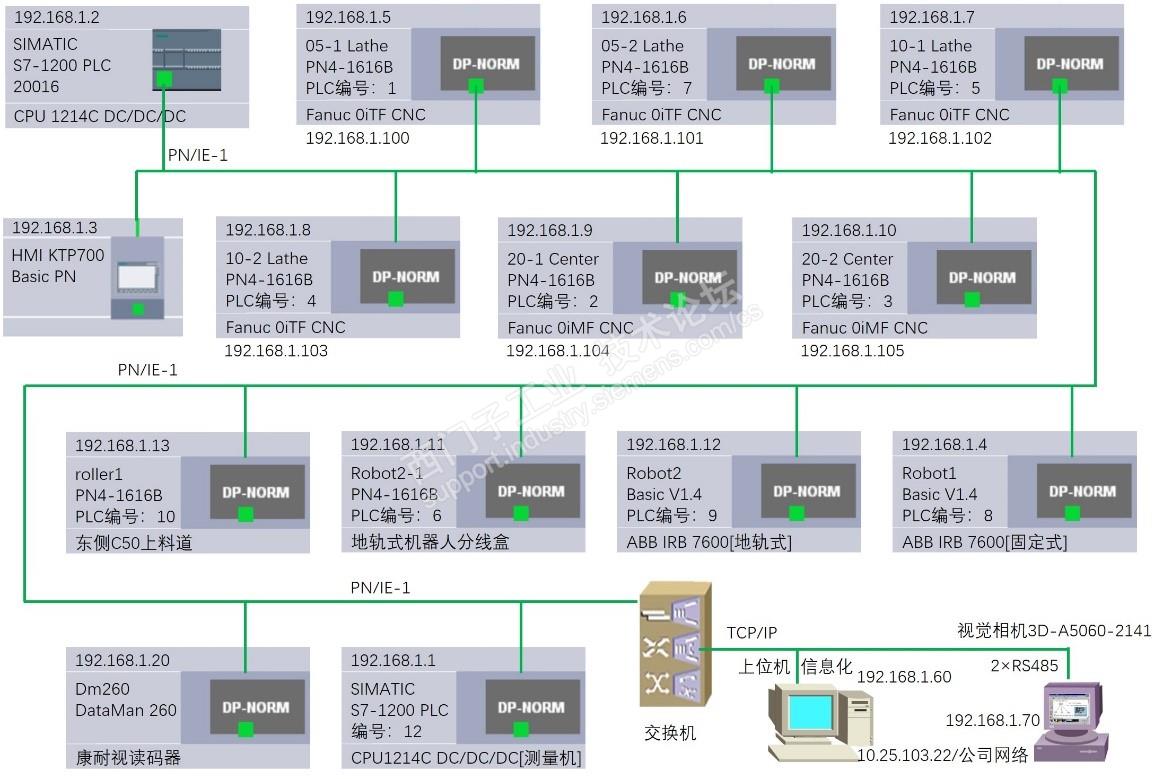
图1 从动轮生产线的网络拓扑
2 PN4 IO模块应用
为使产线建设的制造商与后续维护的终端用户能够快捷地应用类似PN4的众多远程IO模块,特以PN4为例,向读者介绍远程IO模块在从动轮生产线的配置细节。
1)连接远程IO模块。PN4接通电源并接入产线网络内,在内存≮16GB的上位机侧打开博图软件,经左侧导航树“在线访问→更新可访问设备”(见图2左),在线扫描出已连接就绪的从站设备PN4等。
2)安装对应的GSD文件。在远程IO模块的官网上,预先下载好对应的GSD配置文件。在博图软件[选项]菜单下,单击[管理通用站描述文件(GSD)(D)]子菜单,打开图4右的GSD文件管理画面后,单击源路径选择文件。查看待添加的GSD文件状态是否为“尚未安装”,未安装则单击[安装]按钮,已安装则单击[取消]按钮,跳过安装步骤。
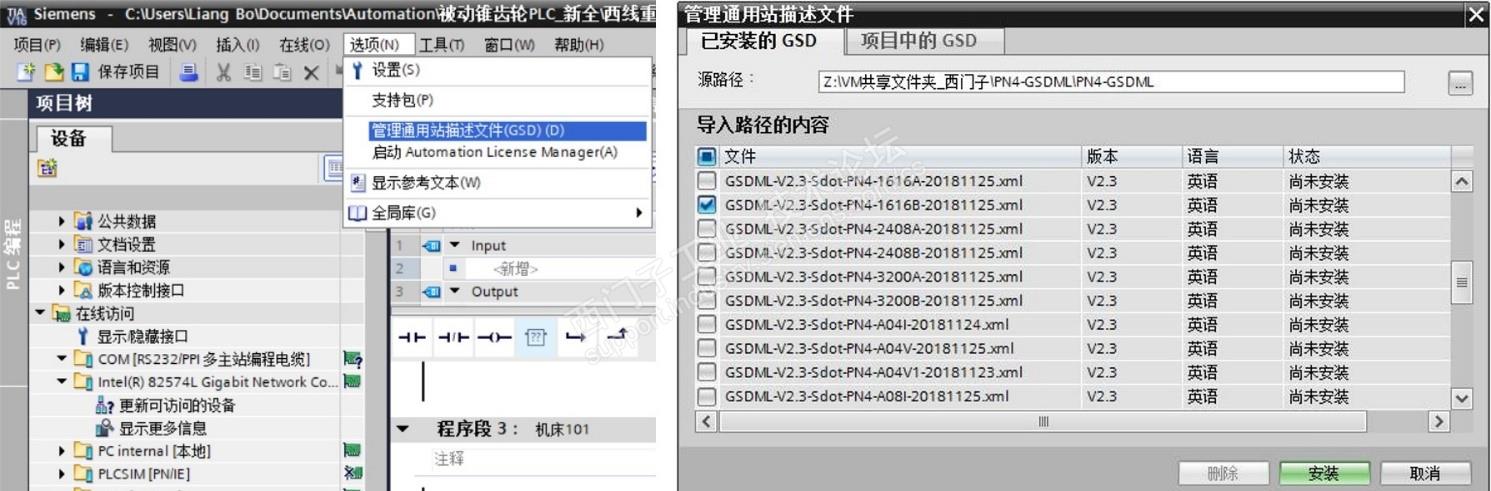
图2 博图软件配置远程IO模块画面1
3)添加远程IO模块。双击博图左侧导航树“设备与网络”,打开网络视图后,单击右侧[硬件目录]竖排按钮,依次选择“Other field devices/其他现场设备→PROFINET IO→I/O→SOLIDOT PROFINET I/O→PN4-1616B”,拖动或双击PN4-1616B至“网络视图”内,如图3所示。以同样的方式,添加其他远程IO模块至“网络视图”内,单击从站设备上蓝色字体“未分配”,选择“20016.PROFINET接口_1”。连接完毕后,新分配的远程IO模块会经一根绿色线条,链接至已组态的PROFINET网络中。博图会自动为添加的远程IO模块自动分配与PLC同网段的IP地址,如192.168.1.16。
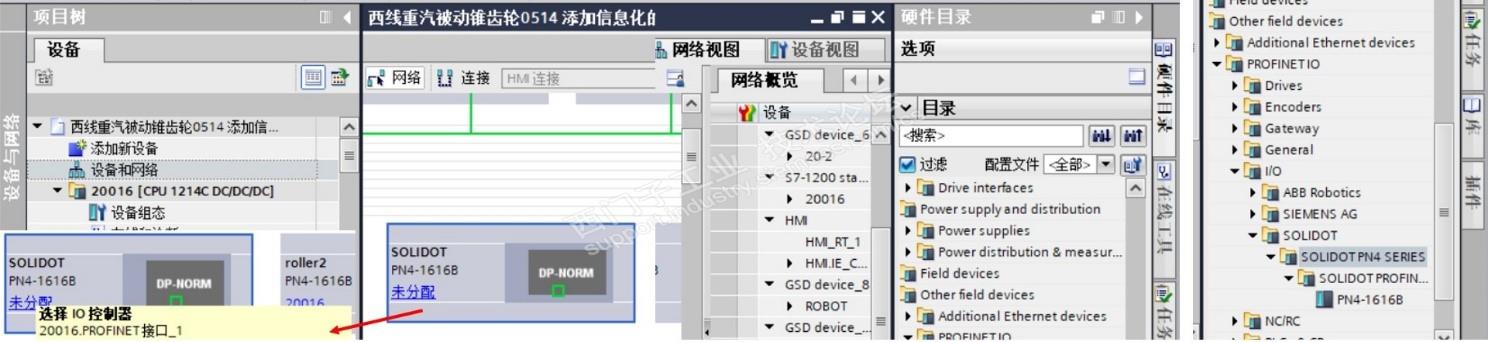
图3 博图软件配置远程IO模块画面2
4)远程IO模块分配设备名称。切换至“网络视图”,右击PLC和耦合器的绿色PROFINET连接线,选择[分配设备名称]按钮,弹出“分配PROFINET设备名称”窗口,查看模块实物的MAC地址是否与所分配设备名称的MAC地址相同。在此窗口内,PROFINET设备名称经下拉菜单选为“给从站分配IP地址和设备名称”中设置的名称——如SOLIDOT,PG/PC接口的类型选为PN/IE,PG/PC接口选为实际使用的网络适配器。随后,依次选择从站设备,单击[更新列表]按钮,单击[分配名称]按钮。查看“网络中的可访问节点”内,节点的状态是否为“确定”。一旦确定,则关闭此窗口。
5)配置模块的I/O地址和参数。在“网络视图”内双击点选待配置的远程IO模块,进入“设备视图”后,[常规]下拉菜单选择拟修改参数,如[以太网地址]的PROFINET设备编号定义为20;再分别单击右上角[设备概览]框内I地址和Q地址,修改为PLC允许的起始地址和结束地址。
6)下载组态结构。双击左侧导航树“设备和网络”,退至“网络视图”并选择PLC后,经右键菜单栏内[下载到设备]的[硬件和软件(仅更改)]按钮,将当前的组态下载进产线总控PLC中。下载过程中,根据博图画面提示,经按钮点选“在不同步的情况下继续”;接着,在下载预览画面内,经下拉框选择“全部停止”,使PLC处于停止状态后,单击画面内亮显的[装载]按钮,将组态配置下载进PLC中;待下载完毕,灰色[完成]按钮变为亮显,鼠标点击[完成]后,总控PLC及产线重新上电即可。











 技术支持
技术支持 AI小西
AI小西
 风驰卡
风驰卡 产品入门
产品入门 在线产品选型
 售后登记和质保查询

 备件商城
备件商城 ASP工程师验证
 ASP公司证书验证
 售后服务常见问题
 首页
首页 售前文档(样本、宣传册等)
  售后文档(FAQ、手册等)
 首页
首页 立即开通1847会员
 首页
首页 教室培训课
教室培训课 取证训练营
取证训练营 在线自学课
在线自学课 认证证书查询
 培训伙伴验证
 首页
首页 最新发帖
最新发帖 精华帖
精华帖 发新帖
发新帖 已解决问题
已解决问题 精华常见问题
 自动化标准机型应用中心
 官方商城
官方商城 西门子中国
西门子中国



 钻石
钻石


 本版热门话题

 相关推荐
相关推荐 相关帖子推荐











