










 技术支持
技术支持 AI小西
AI小西
 风驰卡
风驰卡 产品入门
产品入门 在线产品选型
 售后登记和质保查询

 备件商城
备件商城 ASP工程师验证
 ASP公司证书验证
 售后服务常见问题
 首页
首页 售前文档(样本、宣传册等)
  售后文档(FAQ、手册等)
 首页
首页 立即开通1847会员
 首页
首页 教室培训课
教室培训课 取证训练营
取证训练营 在线自学课
在线自学课 认证证书查询
 培训伙伴验证
 首页
首页 最新发帖
最新发帖 精华帖
精华帖 发新帖
发新帖 已解决问题
已解决问题 精华常见问题
 自动化标准机型应用中心
 官方商城
官方商城 西门子中国
西门子中国


 黄金
黄金

 本版热门话题

 相关推荐
相关推荐 相关帖子推荐
恭喜,你发布的帖子

发布于 2016-11-24 09:08:12
6楼
经常做HMI传送还是很简单的,HMI的IP地址重新设置通信后一定要重起HMI,有时进行OS更新后才能传,因为winccflexible 2008的传送的系统有可能和HMI不一致,否则PING通了也不能传送的 .
引用楼主详细内容:
因客户要求增加一些功能,因此触摸屏画面需要增加一些内容。画面做的到挺快,却在下载的时候卡壳了。
触摸屏是老款的MP277 10寸多功能面板,使用winccflexible 2008 sp4 软件组态。下载选择以太网接口。使用网线连接好触摸屏和电脑的网口。打开触摸屏的控制面板,找到Transfer,先设置Transfer Settings ,如下图:
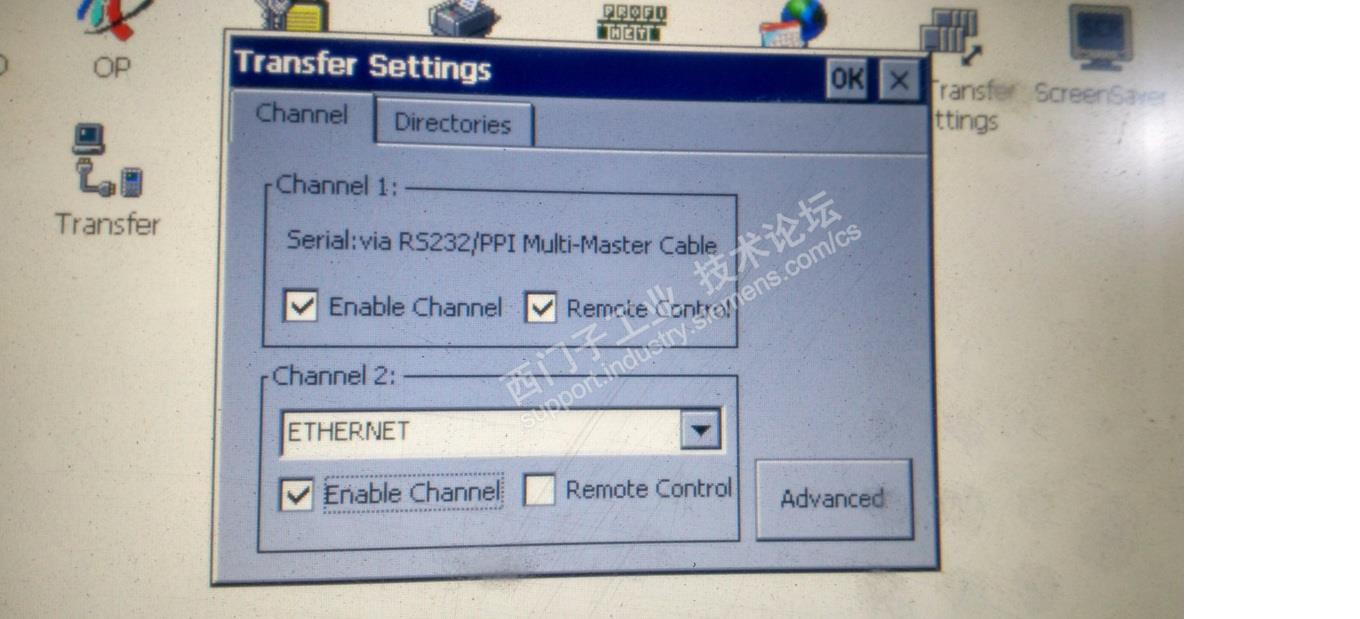
继续点击Advanced,查看触摸屏IP地址:
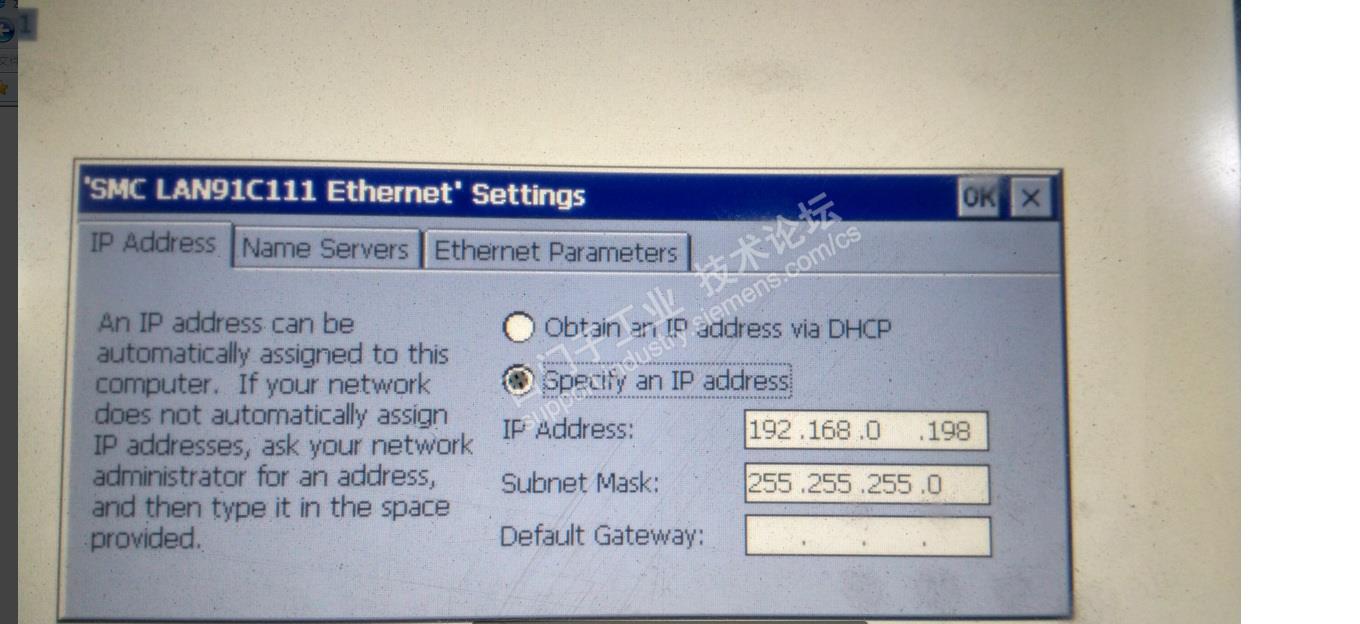
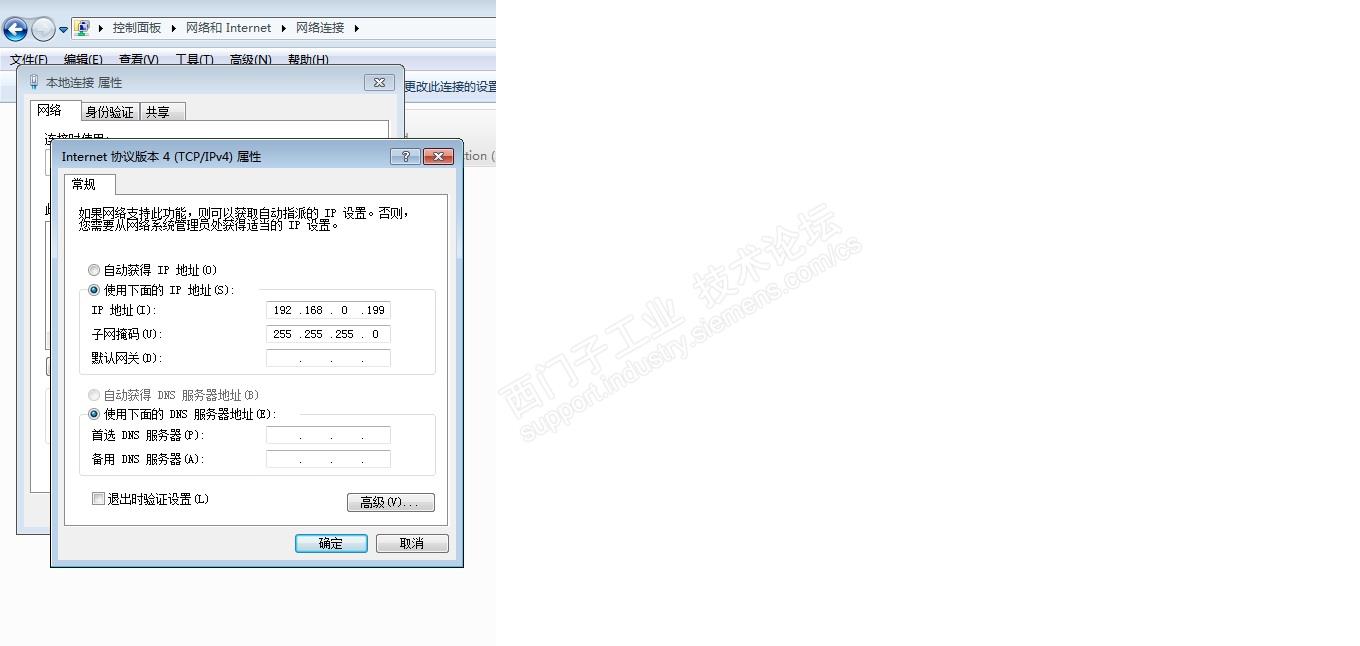
点击“OK”,确定。知道了触摸屏的IP地址是192.168.0.198 。设置电脑的本地连接IP地址192.168.0.199
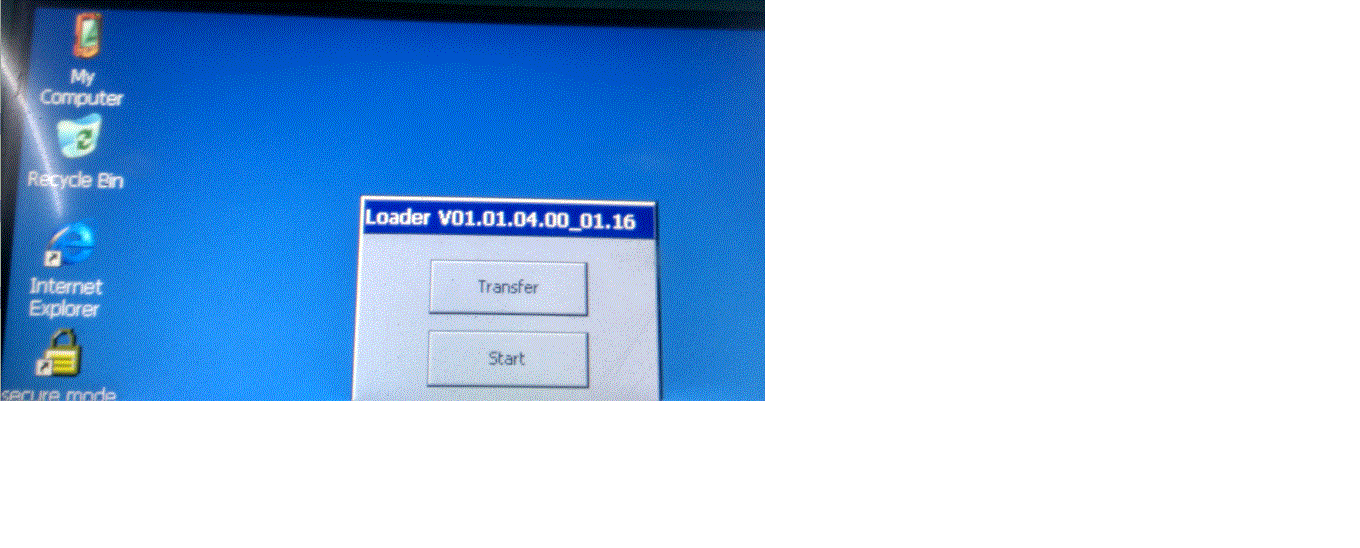
最后返回到触摸屏主界面,点击Transfer:
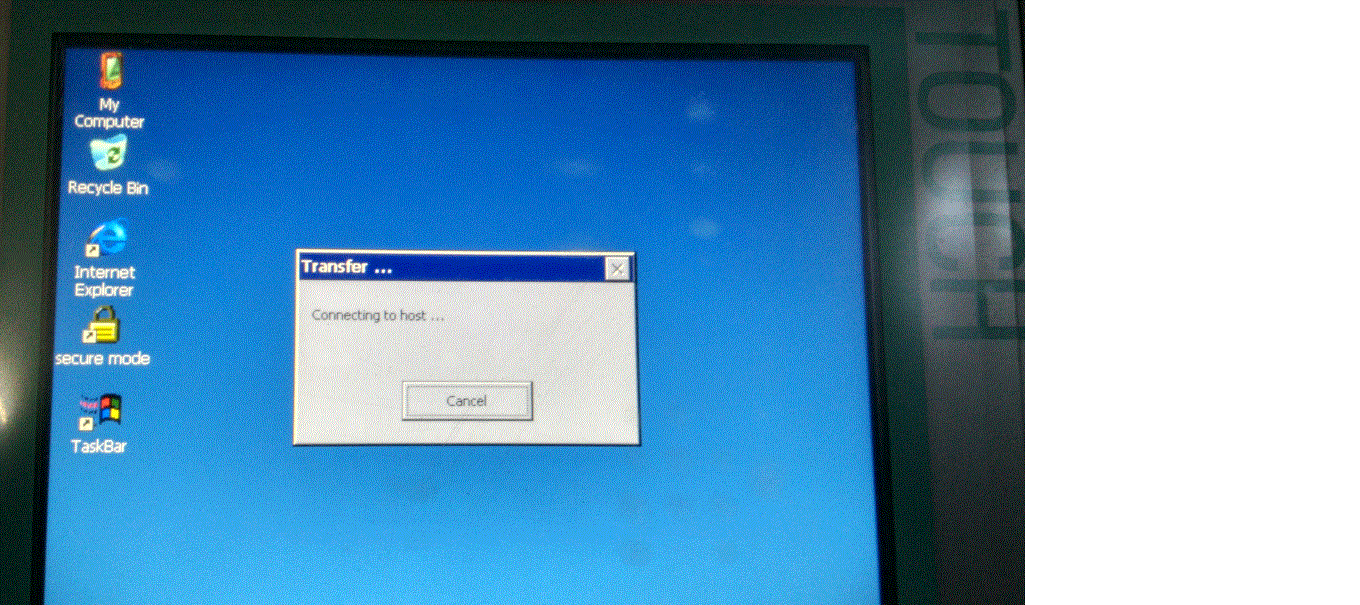
触摸屏设置完毕,打开winccflexible 2008 sp4,先编译画面,显示没有错误,点击下载按钮,出现“下载设备进行传送”对话框,设置传送模式和触摸屏IP地址。
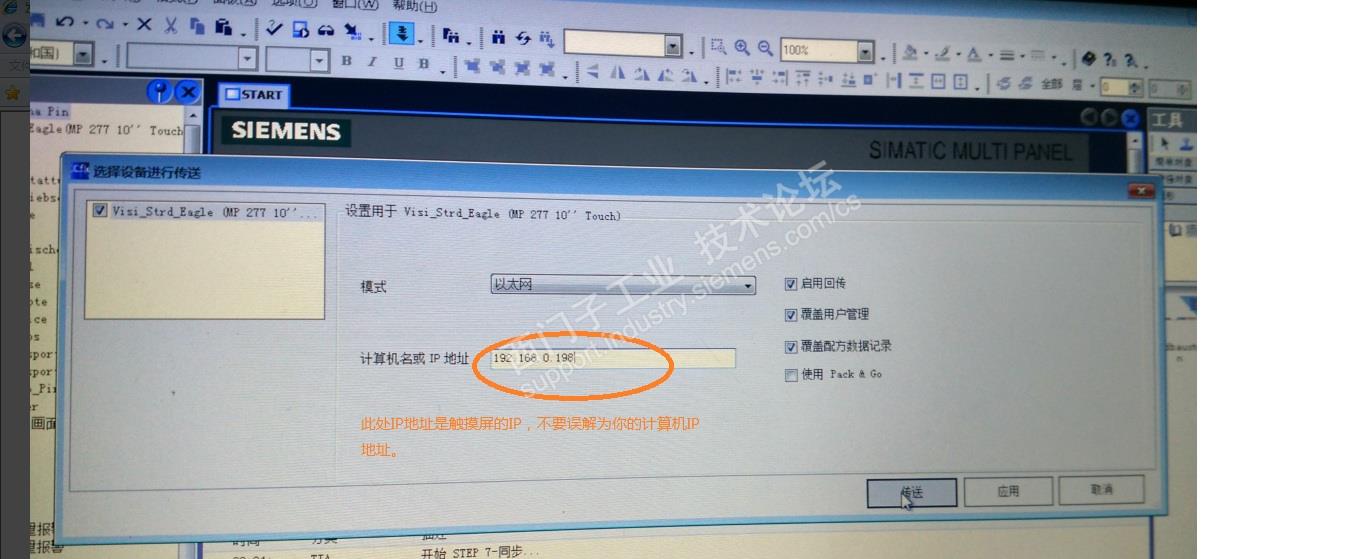
过了一会,提示连接不上:

难道是我网线有问题或者网线没插好?重新插好网线,试了一下还是不行。先测试网络是否是通的。使用ping 指令测试了一下,电脑ping 触摸屏,触摸屏ping 电脑都是好的。
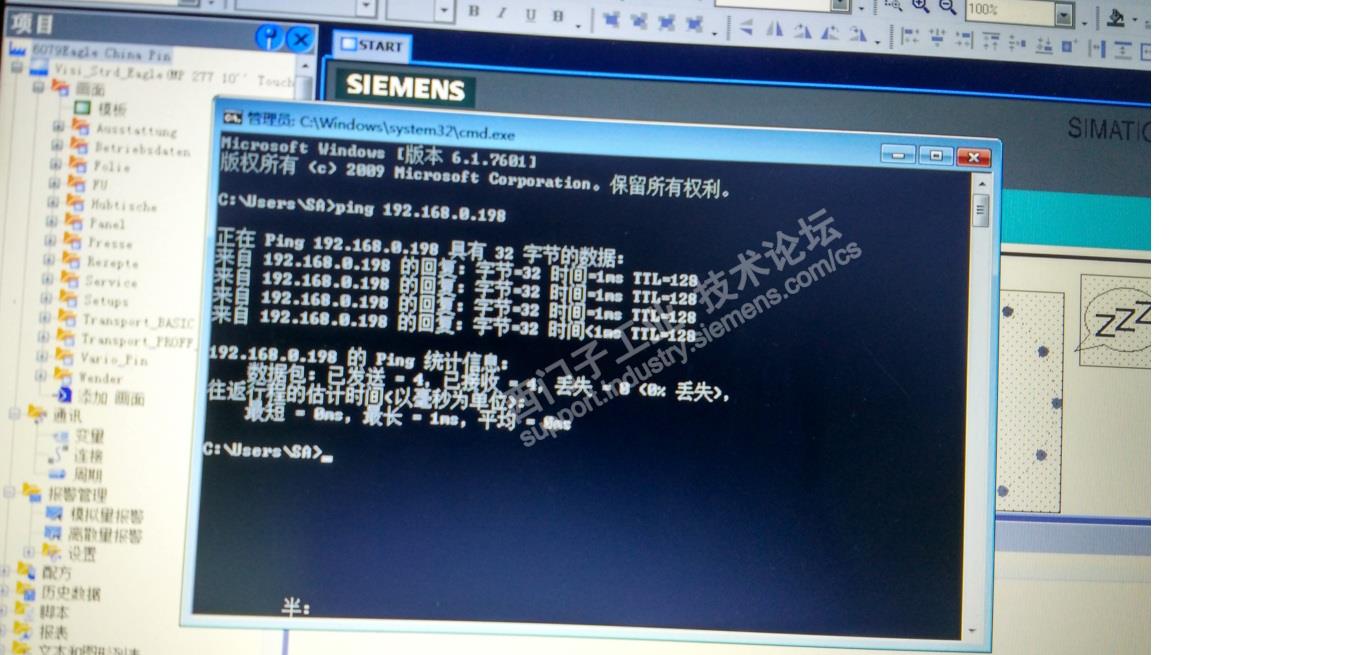


奇怪了。继续检查触摸屏设置,都没有问题,重启触摸屏,继续连接,还是不成功,那重启电脑看看。重启电脑,重新打开软件,连接还是不行。有点懵了。原来打算30分钟搞定的,下午就准备回去的,这下完蛋了。
索性关机,触摸屏也断电,我出去溜达了一圈,过了5分钟,送电,开机,下载,软件运行好像有点卡,感觉有戏。过了会,提示触摸屏要关闭,心里舒了一口气。终于连接上了。
下载成功后,我又试了一遍,这次很轻松,一下就连接上了。
总结:触摸屏下载画面时候,如果触摸屏有网口,选择以太网下载是最快捷方便的。如果互相可以ping通,说明硬件是好的,如果连接不上,要检查触摸屏参数设置是否正确。如果参数正确,可以重启电脑和触摸屏后再连接。
是很简单,前几天我在另外一家客户那边很轻松的搞定了。在这边好像中邪了。
请填写推广理由:

分享
只看
楼主











