实验设备840DSL ,PCU50.3,HMI-Advanced v07.06.00,PCU baseSoftware V08.06.03,
transline 2000 HMI PRO CS AND RT vV07.03.00.18
1、笔记本上安装transline 2000 HMI PRO CS AND RT,这两个软件都要装。
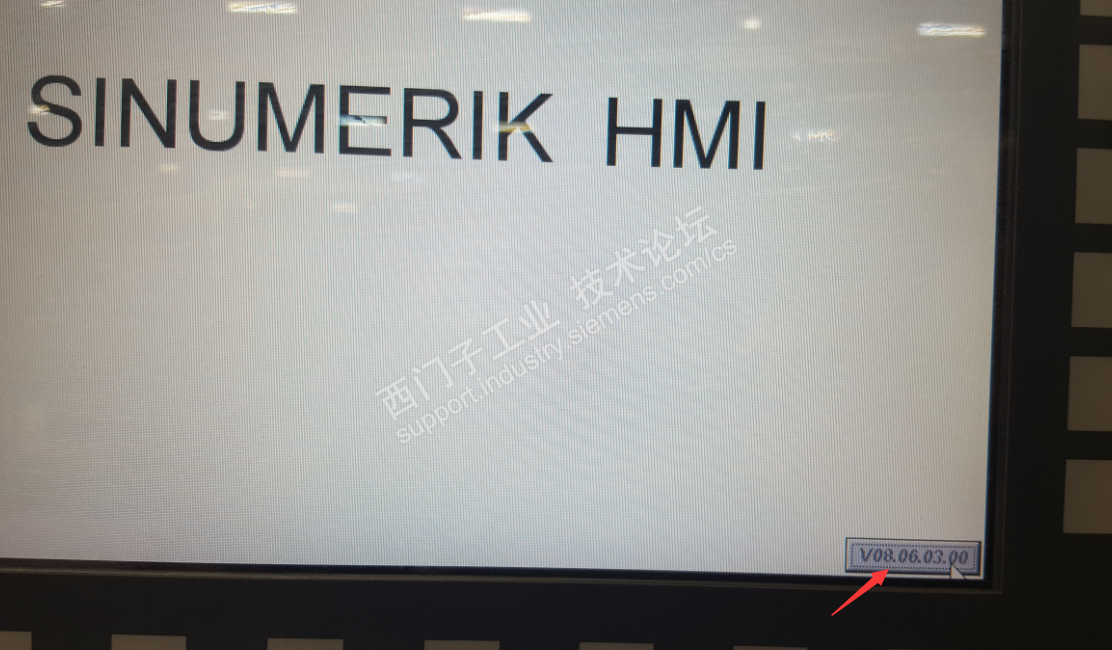
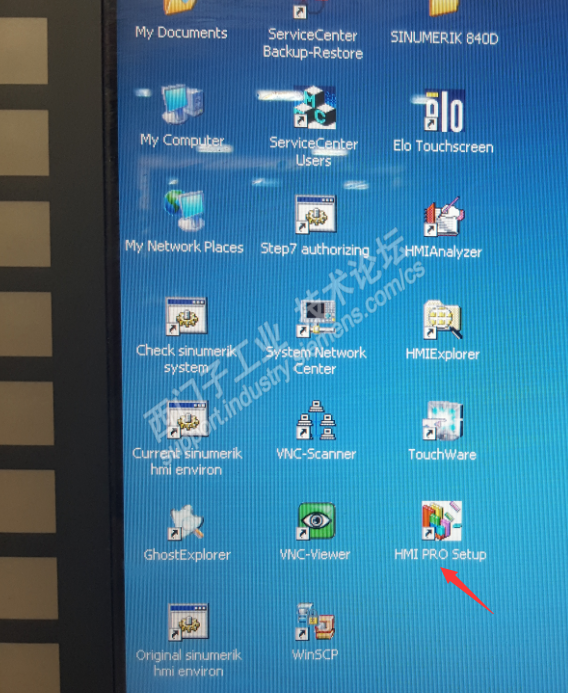
2、机床开机,PCU50上HMI启动到右下角出现版本号时,按数字3,或者用鼠标点击出现的版本号,回出现一个菜单,点击上面的DESKTOP桌面,输入密码SUNRISE,就进入了桌面。
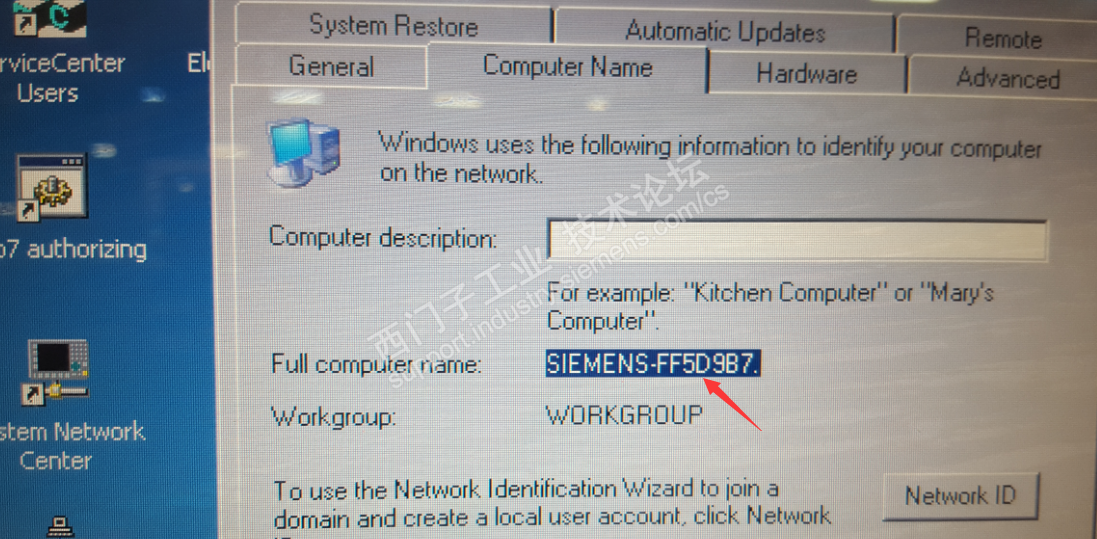
2、查看我的电脑属性,找到电脑的计算机名:
3、 把网线插入与PCU50.3连接的交换机内,由于840DSL的PCU默认地址为192.168.214.241,所以笔记本IP要设置在同一网段,比如192.168.214.177,让后笔记本可以用CMD命令打开DOS窗口,ping 192.168.214.241,看看连接是否建立。
4、笔记本上运行TRANSLINE 2000 HMI PRO CS,并打开一个已经编辑好画面的项目,然后点击file文件菜单,点击目标计算机设置(Target computer settings)打开设置界面,在目标计算机内填写刚才查到的PCU50计算机名:
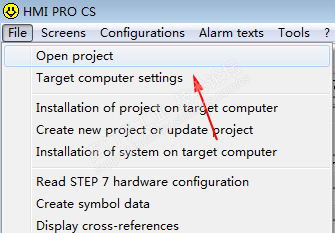
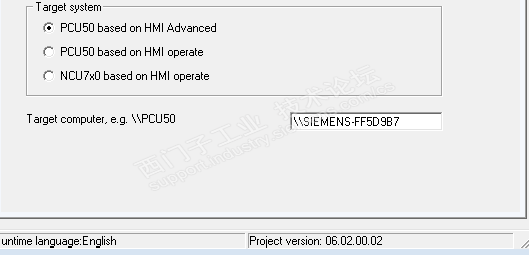
5、填写完毕点击保存按钮,然后点击file菜单的Installation of system on target computer打开一个窗口,然后找到刚才安装的RT目录,勾选下面的communication via ethernet,并填写PCU50的IP地址:192.168.214.241,然后点击版本的“NC”,就会开始传送RT系统。
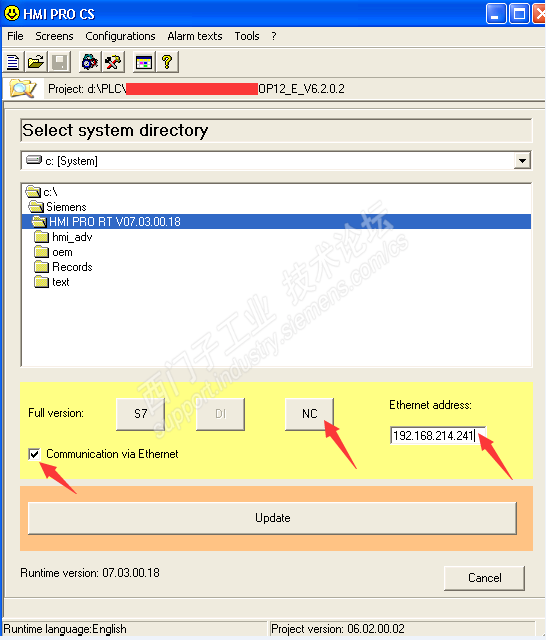
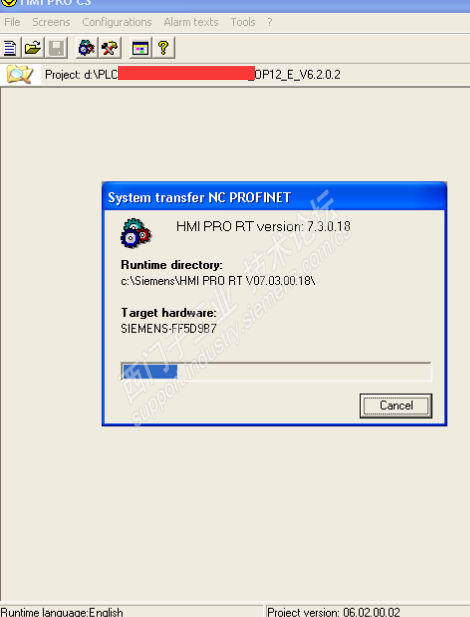
6、传送完毕后,在PCU50.3的桌面上会出现HMI PRO SETUP图标,点击这个图标开始安装RT,
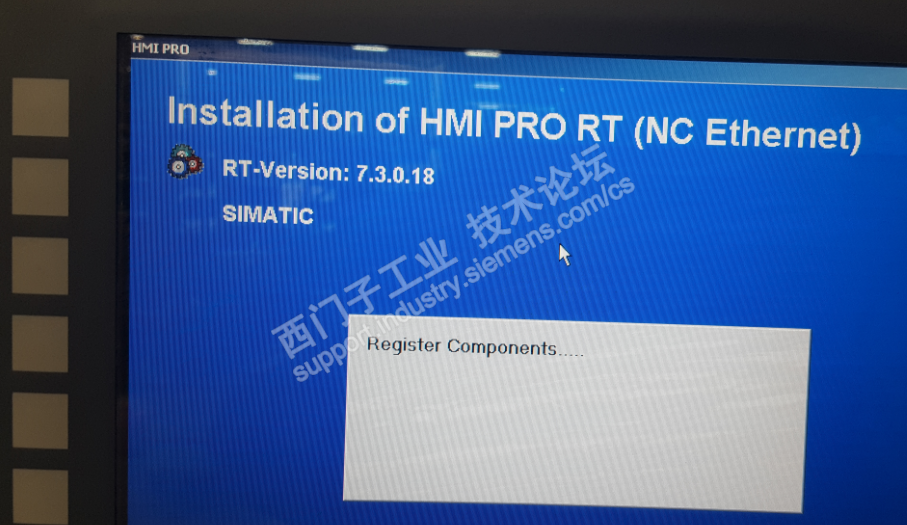
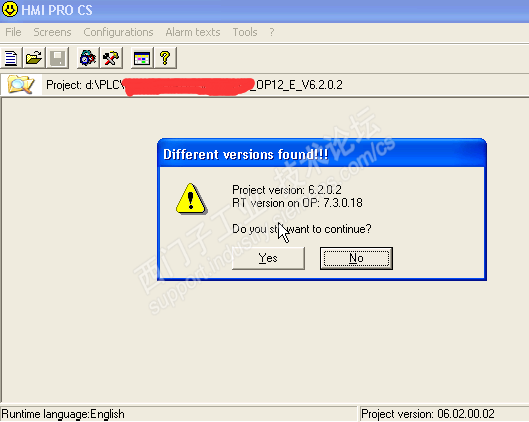
7、RT安装完毕后,就可以传送制作的画面了,点击file菜单下的installation of project on target computer就开始传送,由于我安装的RT和打开项目的RT不是一个版本,所以出现一个不同版本的询问,点击YES后开始传送。
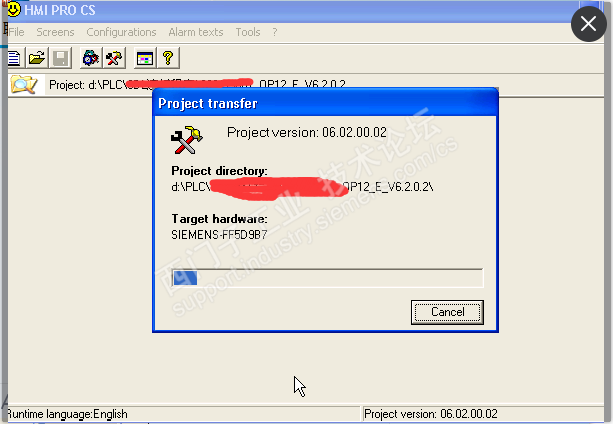
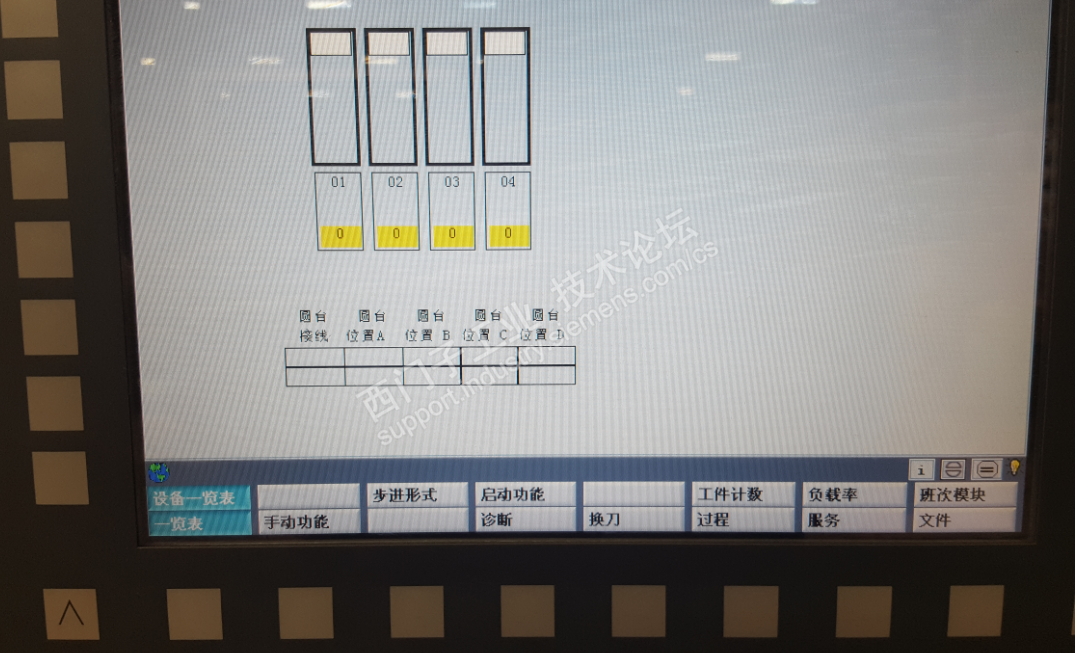
8、传送完毕后,重启PCU50,在启动菜单右侧会出现你制作的HMI菜单,点击进入后就是制作的画面。
9、以上的过程是不可逆的,所以在试验以前,要做好硬盘的镜像,即使有问题,也可以恢复到以前的样子,安装的画面主要是在F盘里。












 西门子商城
西门子商城 西门子中国
西门子中国



 钻石
钻石



 本版热门话题

 相关推荐
相关推荐 相关帖子推荐











