如何配置Intouch SIDirect DAServer 通过TCP/IP和S7 PLC通信
公司生产线上有一台废酸处理的电脑。而电气控制室一台笔记本一直被领导拿着,没有办法监控。对于整备的学习和维护极不方便。终于有个机会找到一台台式电脑来再现这个画面监控.
画面编辑是intouch,plc是300系列的。Intouch SIDirect DAS Server通过标准的以太网卡访问S7 300 PLC。
在开始之前,请确保已满足以下条件:
1.安装intouch和授权。
2.安装SIDirect DAServer.
3.配置以太网卡和TCP/IP协议。
4.确认你可以"Ping"通你要连接的PLC。
配置SIDirect DAServer
1.选择任务栏上的开始/程序以启动SIDirect DAServer。
找到包含“System Management Console”程序的
Wonderware文件夹,并点击启动
System Management Console程序。
2.在ArchestrA System Management Console(SMC)
中找到 “DAServer Manager”树下的SIDirect DAServer。
在Local节点下,DAServer名字是“ArchestrA.DASSIDirect.3”。
3.展开ArchestrA.DASSIDirect.3,并选择“Configuration”.
4.右键点击“Configuration”图标。
5.在菜单中选择“Add PortCpS7 Object”。
6.右键点击“New_PortCp_000”并选择“Add S7Cp Object”,
◆ Network Address:输入PLC的IP地址
7.选择“Device Group”属性页。


8.右键点击“Device Group”对话框中的空白地方,添加新的
Device Group(类似主题名)到Device Group对话框中。
9.选择并用右键点击默认名Topic_0,把它重新命名成一个有意义的名字,如S7PLC.
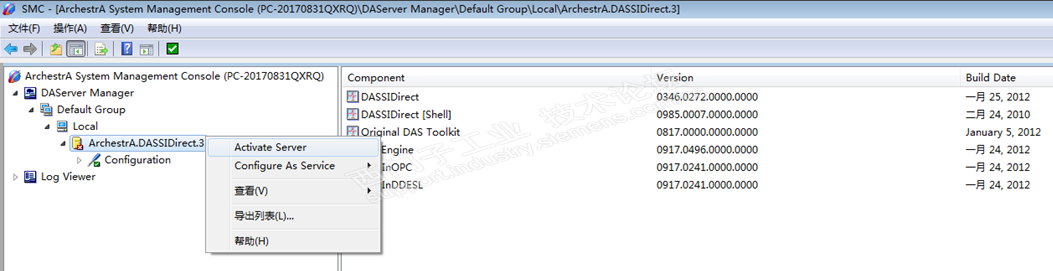
10.在左面的树形结构图中,右键点击ArchestrA.DASSIDirect.3并从子菜单中选择“Activate Server”来启动此
DA Server,ArchestrA.DASSIDirect.1旁边的图标将由红变成绿,












 西门子商城
西门子商城 西门子中国
西门子中国




 普通
普通


 本版热门话题

 相关推荐
相关推荐 相关帖子推荐











