











 官方商城-正品备件
 DIOMIS
 西门子中国
西门子中国


 普通
普通

 本版热门话题

 相关推荐
相关推荐 相关帖子推荐
恭喜,你发布的帖子

发布于 2018-05-02 23:43:56
9楼
楼上几位大侠的回答都不错,我再补充一下,PCU50.3硬盘备份的几种方法我都试过,基本有以下几种。
1、西门子pcu自带紧急恢复系统备份,这种方法操作最简单,因为是西门子自己匹配制作的所以对硬件兼容性最好功能完善。操作方法是。
1.1.启动pcu电源,进入系统选择界面时通过上下移动键将光标移动到图片显示区域然后按下确认键。
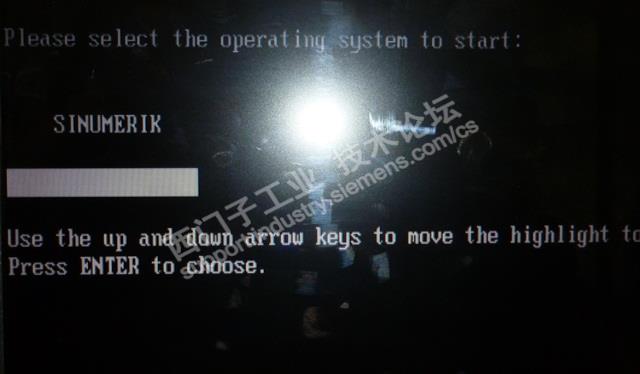
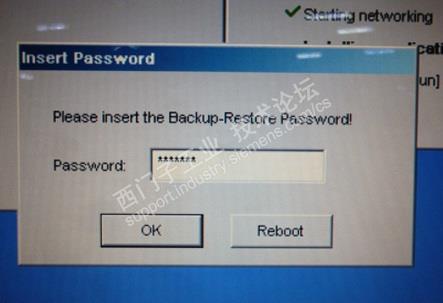
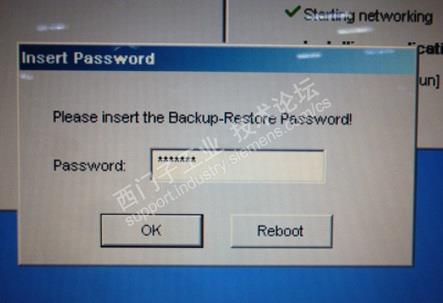
1.2等待系统自动加载驱动完毕后,输入标准制造商口令后按下ok。
1.3.进入ghost操作界面,这里可以选择分区备份或者整个硬盘备份,我们当然选择第二个选项整个硬盘备份,因为操作比较简单。你在这个界面没有第二个选项吗?
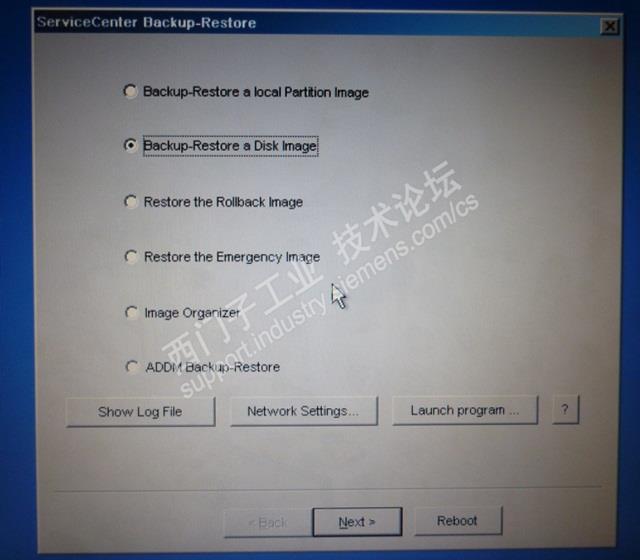
1.4.按下next进行下一步操作,这里我们可以选择备份还是恢复,我们选择备份操作,look in中可以选择备份路径,可以是网盘或者移动硬盘,如果你的设备连接有局域网那么可以通过创建网盘备份,如果没有还是移动硬盘方便。
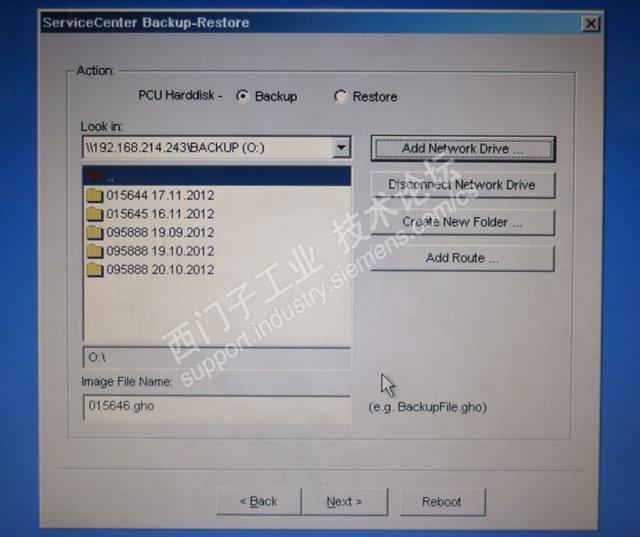
1.5.最后我们输入gho镜像名称完成镜像创建操作,点击下一步还会有一个选项在里面可以选择镜像文件的大小,超过该容量文件自动分割,一般选择默认选择ok,等待备份完成。
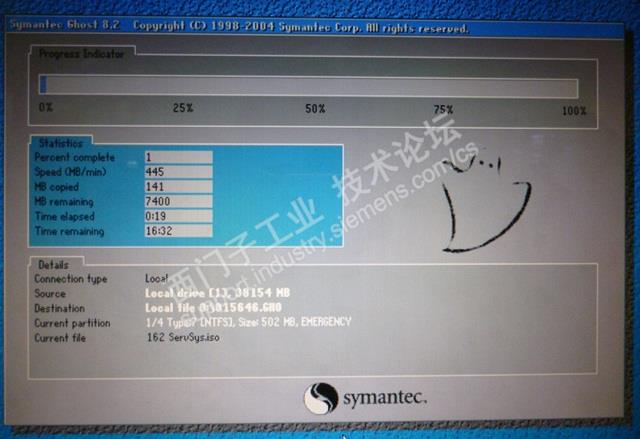
2、通过西门子USB启动盘备份PCU硬盘,这种方法适合在硬盘紧急恢复系统损坏或者更换新硬盘的情况下使用,它的兼容性和第一种相媲美。操作方法是。
2.1把西门子启动盘连接在 PCU 的 USB 接口上。
2.2.当 PCU 进行 BIOS 引导启动时,按下操作面板上的键
2.3.选择条目“USB-HDD: XXX ”(从可用媒介的列表中)。从服务系统开始 PCU 引导启动,并启动“ServiceCenter”。
2.4.等待系统加载完毕,接下来操作和方法1的1.2步开始的操作是一样的,可以根据方法1的步骤完成备份。
2.5.如果你手上没有西门子启动盘可以根据以下方法制作。
2.5.1、在服务模式下启动 PCU。进入windows桌面。
2.5.2、在 PCU USB 接口上连接一个不小于 256MB 的 USB 存储器。(最好选择一个好的usb设备容量大点)
2.5.3、启动目录“E:Tools”中的“Ghost32.exe”
2.5.4、选择“Ghost: Local → Disk → From Image”。 选择传送源“D:Ebooteboot.gho” ,选择
传送目标“USB 存储器”(可检测存储容量)。
2.5.5、等待传送结束,启动盘制作完成。之后就可以抛开硬盘直接通过usb启动盘引导备份还原系统。
3.通过win pe系统(Windows Preinstallation Environment)进行硬盘备份,这个方法可以用在几乎所有windows的电脑下,它相当于一个精简的windows操作系统,我们可以在这个系统中安装软件,基本和我们的电脑系统一样,可以通过它运行ghost程序对硬盘进行备份还原甚至全盘对考,功能强大能在电脑上对硬盘进行分区,格式化化的操作它都可以实现。
4、拆卸硬盘进行备份、这个方法现在已经很少用,主要太麻烦,但有时候还是要用到。比如TCU+PCU结果的设备,如果自带备份还原系统损坏(使用方法3会出现这个问题)那么我们就无法通过自带备份还原程序重新引导之后进入备份还原界面,通过开机选择操作系统和usb启动盘的方法已经行不通,因为TCU+PCU结构的系统必须需要pcu系统启动之后才能显示pcu画面,所以你进不去boot界面或者选择启动盘,这时拆硬盘备份的方法还是能用上的。
刚才快写完的时候电脑死机又重新打了一遍字
多谢了大侠,又辛苦打了一遍,这个自带的GHOST我一直以为只能分区备份,当时想的是这个PCU进入服务中心,他在那个盘里面运行,总不能自己把自己备份了吧,就像电脑开机后正常进入WINDOWS,总不能自己把自己的C盘备份了!
请填写推广理由:

分享
只看
楼主











