今天给大家分享S7-400PLC间工业以太网ISO_on_TCP通讯连接建立,希望大家共同交流进步!
一、工作准备
1. 需要两个组态好的S7-400PLC系统,且两以太网络在同一网段上。此处选好自动化科室实验室两套在同一网段的S7-400PLC系统为实验对象。
2. 需要带STEP-7编程软件的工控机一台,工控机网段与PLC系统网段一致,并且工控机与两套S7-400PLC系统通过工业以太网网络线连接起来。两套400PLC分别命名为shiyan1,shiyan2
二、网络组态
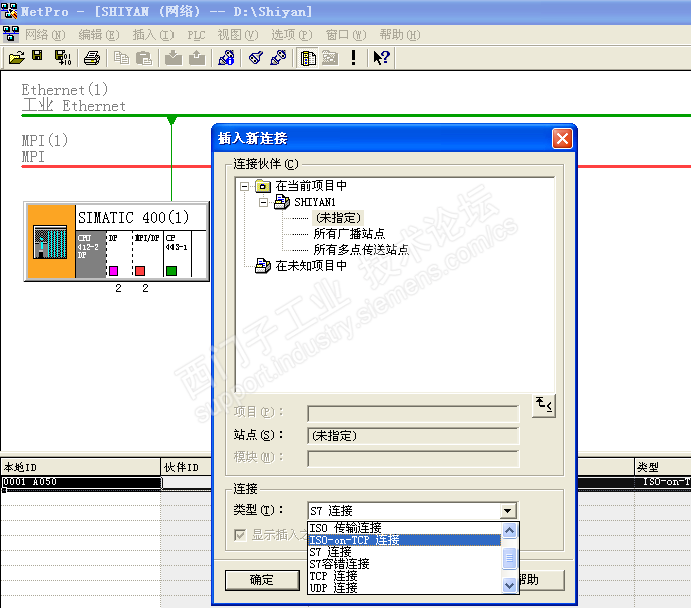
1. 打开shiyan1项目文件组态网络,选中CPU,在格子中点击鼠标右键,选择<插入新连接>,此时会弹出一个对话框,<连接伙伴>中选择未指定,<连接类型>选择<ISO_on_TCP连接>,点击<确认>。如图2
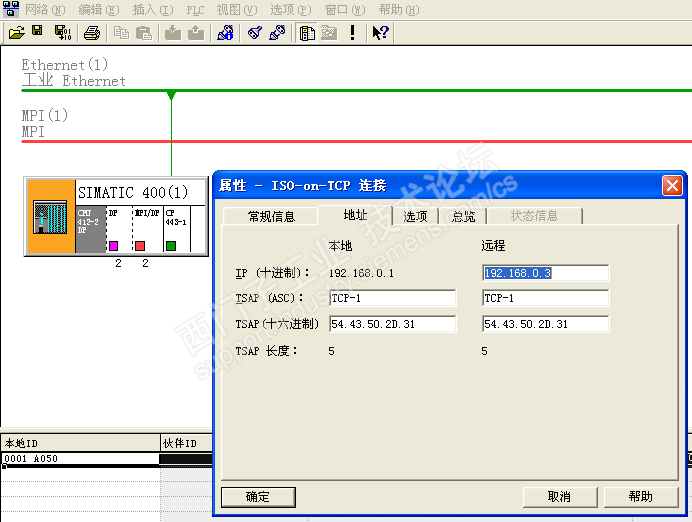
2. 弹出对话框<属性-ISO_on_TCP连接>。在<常规信息>中选中<激活链接的建立>;在<地址>中键入远程系统shiyan2项目IP地址。远程<TSAP(ASC)>与<TSAP(十六进制)>的代码本地代码保持一致,点击对话框的<确认>键。如图3
3. 返回shiyan1项目组态网络,在任务栏中选择<编译并保存>图标,编译保存刚才建立的双边通讯ISO_on_TCP连接。编译通过无错误后,在任务栏中选择<下载>图标,将所选的站点shiyan1现在CPU中。
4. 打开shiyan2项目网络组态,重复一遍上面操作,但是在<常规信息>中不要选中<激活链接的建立>,且IP地址输入shiyan1项目IP。
5. 下载完成后,分别在shiyan1与shiyan2任务栏中选择<激活>图标,查看是否建立ISO_on_TCP连接,下面方格连接状态中出现绿色三角形,且后面标明<已建立>。说明双边通讯shiyan1与shiyan2已经建立。
三、通讯块程序编辑
1. 在shiyan1项目中建立双边通讯的发送块,在shiyan2项目中建立双边通讯的接收块。
2. 分别打开两个项目的编辑通讯程序功能块FC。在shiyan1项目程序段中调用系统功能块<AG_SEND>发送块,在shiyan1项目程序段中调用系统功能块<AG_RECV>接收块。
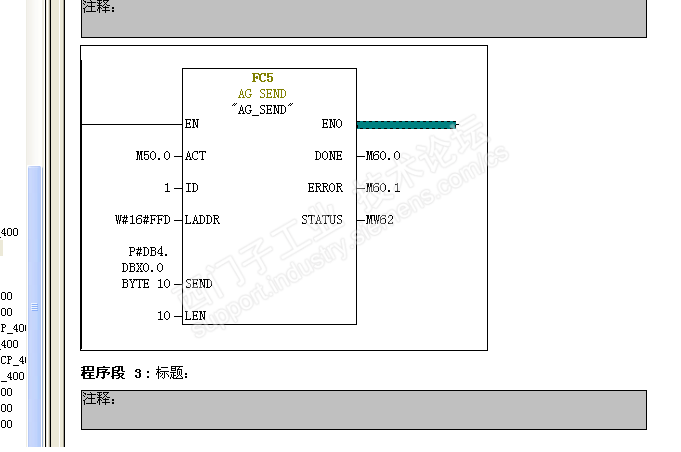
3. <AG_SEND>发送块管脚解释:<ACT>用于存储位触发作业;<ID>根据组态连接标识号,具体输入可参见网络组态对话框<属性-ISO_on_TCP连接>中的块参数;<LADDR>具体输入可参见网络组态对话框<属性-ISO_on_TCP连接>中的块参数;<SEND>带发送数据的缓冲区;<LEN>用于发送数据的长度信息;<DONE>为0表示作业还未启动或仍然处于激活状态,为1表示作业已成功完成;<ERROR>通讯出错;<STATUS>错误代码。
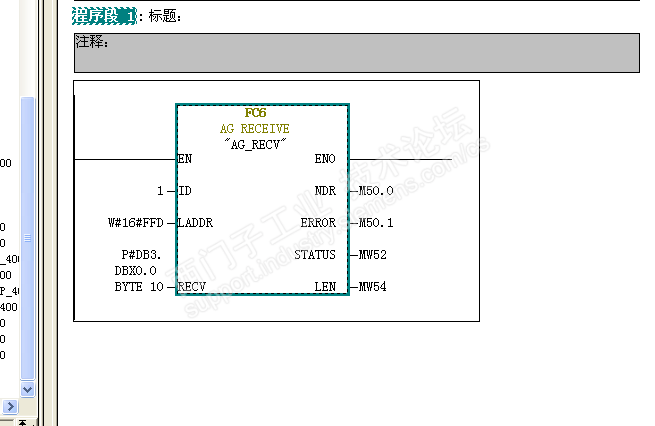
4. <AG_RECV>接收块管脚解释:<ID>根据组态连接标识号,具体输入可参见网络组态对话框<属性-ISO_on_TCP连接>中的块参数;<LADDR>具体输入可参见网络组态对话框<属性-ISO_on_TCP连接>中的块参数;<RECV>带接收数据的缓冲区;<NDR>为0表示作业还未启动或仍然处于激活状态,为1表示作业已成功完成;<ERROR>通讯出错;<STATUS>错误代码; <LEN>用于接收数据的长度信息。
5. 根据管脚定义,按照控制要求将变量数据填入<AG_SEND>发送块与<AG_RECV>接收块中。保存下载功能块。











 技术支持
技术支持 AI小西
AI小西
 风驰卡
风驰卡 产品入门
产品入门 在线产品选型
 售后登记和质保查询

 备件商城
备件商城 ASP工程师验证
 ASP公司证书验证
 售后服务常见问题
 首页
首页 售前文档(样本、宣传册等)
  售后文档(FAQ、手册等)
 首页
首页 立即开通1847会员
 标准机型应用中心
 首页
首页 教室培训课
教室培训课 取证训练营
取证训练营 在线自学课
在线自学课 认证证书查询
 培训伙伴验证
 首页
首页 最新发帖
最新发帖 精华帖
精华帖 发新帖
发新帖 已解决问题
已解决问题 精华常见问题
 官方商城
官方商城 西门子中国
西门子中国



 普通
普通


 本版热门话题

 相关推荐
相关推荐 相关帖子推荐











