今天跟大家分享的是西门子6SE70内部参数上传与下载,主要是利用电脑端DriveMoniter软件通过RS485电缆实现电脑与6SE70变频器通讯,并利用软件实现内部参数上传与下载。步骤如下:
一、前期准备
1、笔记本电脑一台(装有DriveMoniter软件),RS485电缆一条,工具包一套
2、到达现场后,跟操作工要沟通具体会影响的设备。(变频器具体控制了什么设备,就有可能会影响到)
二、参数上传
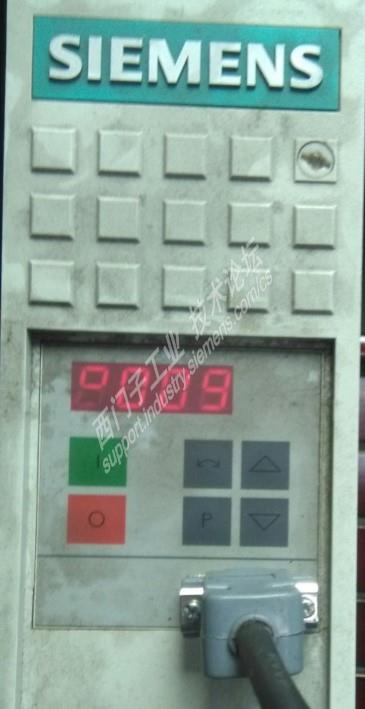
1、 查看变频处于待机状态0009。
2、 将笔记本电脑打开,然后将电脑和变频器用RS485电缆连接起来。
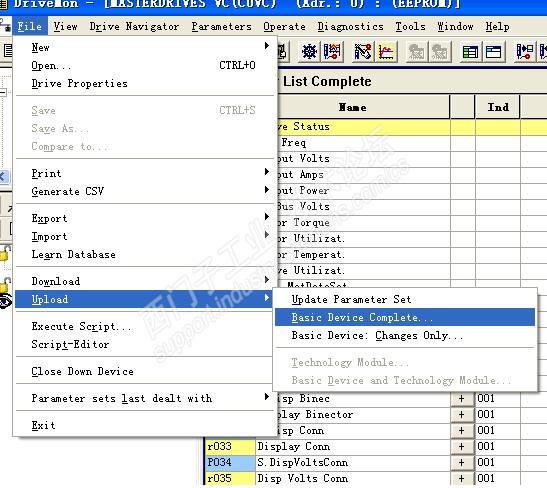
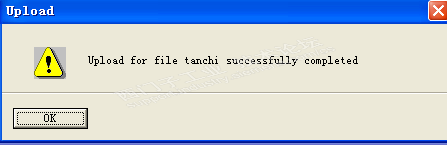
3、打开DriveMoniter软件,在线监控连接正常。选择File下拉菜单的Upload中的上载所有参数,另存一个文件。上载完后会有提示,点击OK上载完成。
4、 将变频器上的总线DP插头拔出,找到需要下载的变频参数文件,将变频地址P918改为与STEP7中的硬件组态一致。
自动化维护人员A在DriveMoniter软件上选择File下拉菜单的Download中的“save[EEPROM]”上载完后会有一个提示,
5、 点击菜单(Online)按钮在线监测,选择File下拉菜单的Upload中的Basic Device Complete上载所有参数,弹出对话框,提示另存文件,操作后,开始进行备份。
6、 等待几分钟后,提示上载完成,点击OK确认。
7、 关闭Drive Moniter软件,上载工作结束。
三、参数下载
1、查看变频处于待机状态0009。
2、 将变频器上的总线DP插头拔出。
3、 打开Drive Moniter软件,点击Open parameter set(参数设置),找到需要下载的变频参数文件。
4、 点击Direct to parameter按钮,在主页面下拉找到P918将其地址数值改为与STEP7中的硬件组态中的地址一致,点击保存按钮,后再点击Online按钮。
5、 在DriveMoniter软件上选择File下拉菜单的Download中点击“save[EEPROM]”开始下载。
6、 等待几分钟,提示下载完成,点击OK确认。
7、 在变频器的操作面板上进行操作,将参数P971修改为1,进行参数存储,待存储完成后P971自动为0。
8、 将变频器上的总线DP插头插好,下载完成。












 官方商城-正品备件
 DIOMIS
 西门子中国
西门子中国



 普通
普通


 本版热门话题

 相关推荐
相关推荐 相关帖子推荐











