今天跟大家分享使用“Station Configuration Editor”创建 PC Station。通过“Station Configuration Editor”创建一个虚拟的 PC Station 硬件机架,以便在STEP7中组态的 PC Station 下载到这个虚拟的 PC Station 硬件机架中去。
一、使用“Station Configuration Editor”创建 PC Station准备
电脑一台,安装好“Station Configuration Editor”软件。
二、使用“Station Configuration Editor”创建 PC Station组态步骤
1、在 Windows 桌面中双击“Station Configuration Editor”图标,进入 PC Station 硬件机架组态界面。
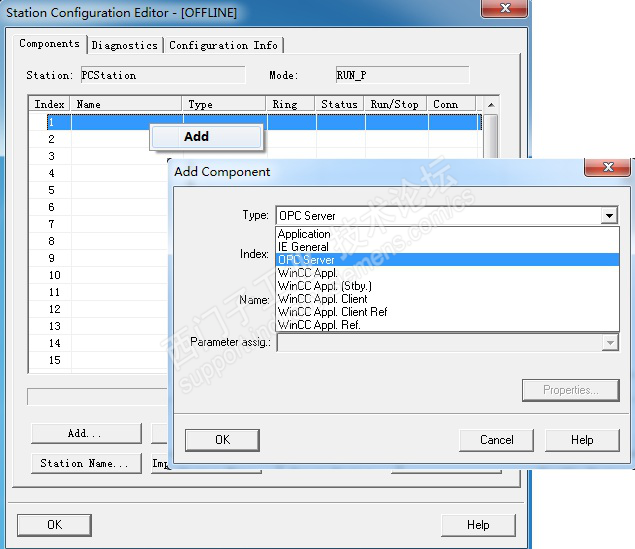
2、 添加 OPC Server。选择第一号插槽,鼠标右键,选择"Add",在弹出的添加组件窗口中选择 OPC Server。如图下图所示。
3、添加组件窗口中选择 IE General。选择第二号插槽,鼠标右键,选择"Add",在添加组件窗口中选择 IE General,如图下图所示。
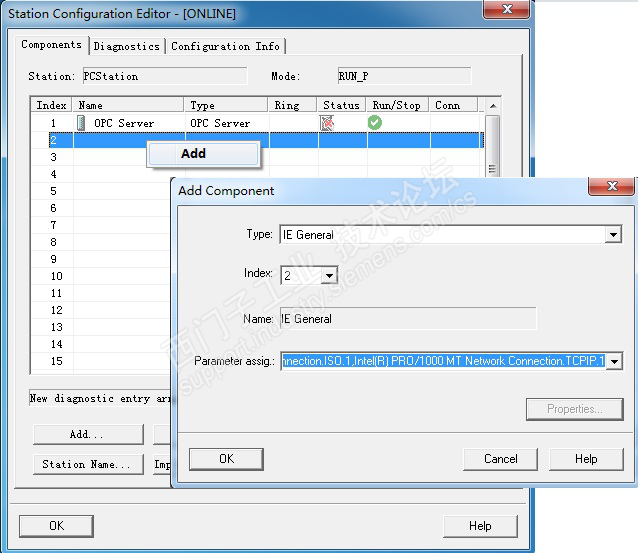
注意:STEP7 中的 PC Station 硬件组态与虚拟 PC Station 硬件机架的组件、“Index”必须完全一致。
4.、网卡参数配置。插入 IE General 后,随即会弹出组件属性对话框。如果需要修改网卡参数,则可以通过点击“Network Properties”按钮进行网卡参数配置,如图下图所示。

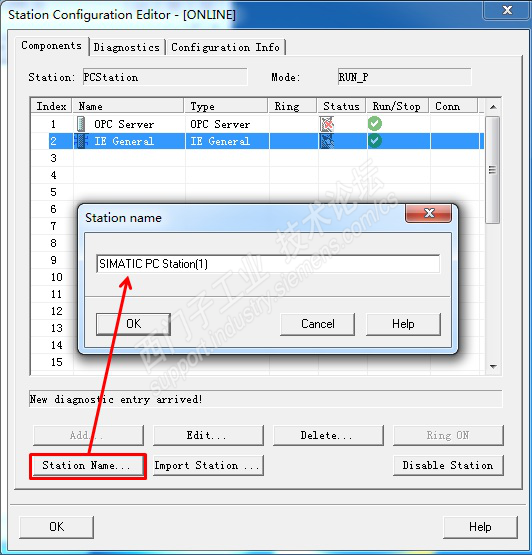
5、命名 PC Station。PC Station 添加完 “OPC Server”和“IE General”组件后,需要命名 PC Station,该名字需要与 STEP 7 硬件组态中的“SIMATIC PC Station(1)”的名字一致,如图下图所示。
以上步骤完成后即配置完毕!











 技术支持
技术支持 AI小西
AI小西
 风驰卡
风驰卡 产品入门
产品入门 在线产品选型
 售后登记和质保查询

 备件商城
备件商城 ASP工程师验证
 ASP公司证书验证
 售后服务常见问题
 首页
首页 售前文档(样本、宣传册等)
  售后文档(FAQ、手册等)
 首页
首页 立即开通1847会员
 标准机型应用中心
 首页
首页 教室培训课
教室培训课 取证训练营
取证训练营 在线自学课
在线自学课 认证证书查询
 培训伙伴验证
 首页
首页 最新发帖
最新发帖 精华帖
精华帖 发新帖
发新帖 已解决问题
已解决问题 精华常见问题
 官方商城
官方商城 西门子中国
西门子中国


 普通
普通


 本版热门话题

 相关推荐
相关推荐 相关帖子推荐











