今天跟大家以前探讨WinCC 与S7-200 SMART CPU 的 OPC 通信。WinCC 中没有与S7-200 SMART CPU 通信的驱动,所以 WinCC 与 S7-200 SMART CPU 之间通过以太网的通信,只能通过 OPC 的方式实现。S7-200 SMART CPU 作为 OPC 的 Sever 端,只需设置 IP 地址即可。上位机作为 OPC 的 Client 端,通过 SIMATIC NET 软件建立 PC Station 来与 S7-200 SMART 通信。
一、准备工作
1、硬件准备:
① S7-200 SMART CPU(固件版本 V2.0及以上 )
② PC 机(带普通以太网卡)
③ 交换机、以太网线
2、软件准备:
① STEP 7-Micro/WIN SMART V2.0
② SIMATIC NET V8.2
③ WINCC V7.2
④ 操作系统 WIN 7 64位 专业版
3、建立 PC Station(在我之前的故事中有详细步骤)
二、建立好 PC Station 后,WinCC中的实现步骤
1、建立所有WinCC中要用到的变量,首先在 OPC Scout中建立好所有 WinCC 中要用到的变量。
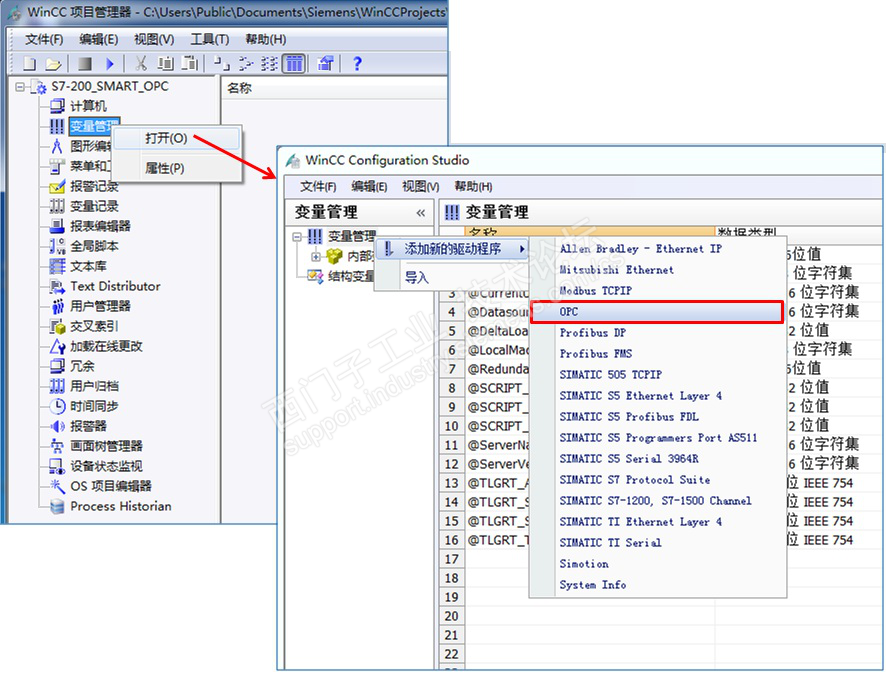
2、添加新的驱动,打开 WinCC 软件新建一个项目,用鼠标右键点击“变量管理”,快捷菜单中选择“打开”。在打开的“WinCC Configuration Studio ”窗口中,鼠标右键“变量管理”,在快捷菜单中选择“添加新的驱动程序”,添加“OPC”驱动。如图下图所示。
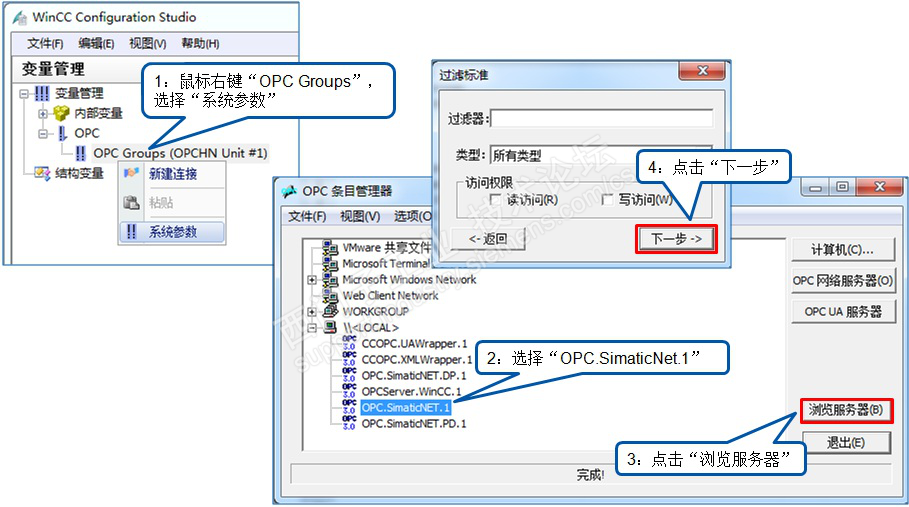
3. 在 WinCC 中搜索及添加 OPC Scout 中定义的变量。首先用鼠标右键“OPC Groups” ,在快捷菜单中点击“系统参数”。在弹出“OPC 条目管理器”窗口中,选择“OPC.SimaticNET.1”,然后点击“浏览服务器”按钮。在弹出的“过滤标准”窗口中选择“下一步” 进行搜索。如下图所示。
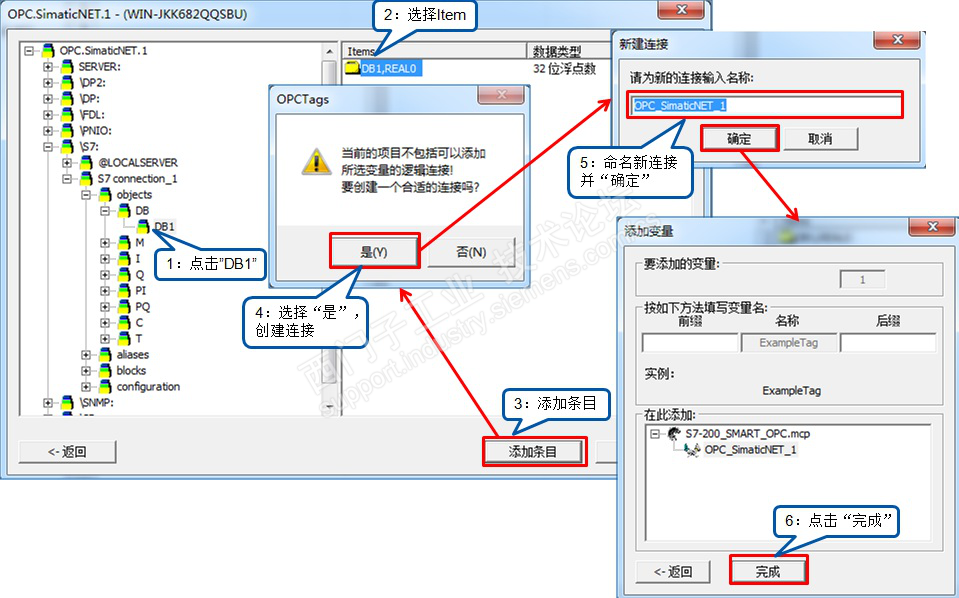
4、建立新连接并添加所需变量。在变量列表中选择所需要的变量,点“添加条目”按钮添加所需变量,此时会自动要求你建立一个新连接,并将变量添加到这个连接中,如下图所示。如果需要添加多个变量,按上述步骤重复添加即可。
5、WINCC 创建画面并监控变量。WINCC 中新建画面,并添加“输入/输出 域”,并为其选择 OPC 变量。激活 WINCC ,即可测试 WINCC 与 S7-200 SMART OPC 通讯。















 官方商城-正品备件
 DIOMIS
 西门子中国
西门子中国



 普通
普通


 本版热门话题

 相关推荐
相关推荐 相关帖子推荐











