一、注意事项:
1.S7-200 SMART CPU 与S7-300/400 CPU 之间的S7通信未经西门子官方测试,本文档仅供客户测试使用,使用该种通信方式所产生的任何危险需要有客户自己承担!
2.S7-200 SMARTPLC V2.0 版本才开始支持PUT/GET通信,V1.0版本的CPU需要升级固件后方可支持PUT/GET。
3. S7-300若采用CP通信时,则需要采用Standard或Advanced类型通信模块,CP343-1 Lean模块不支持。
4.需要S7-300侧编程调用PUT/GET指令。
5.S7-300根据使用通信接口(集成的PN口或CP343-1/CP443-1)不同,调用的功能块来源也不同。
通信接口为S7-300 集成PN接口时,需要使用Standard Library中PUT/GET指令。通信接口为S7-300 CP通信模块时,需要使用SIMATIC_NET_CP 库中PUT/GET指令。
二、S7-300与S7-200SMART之间的以太网S7通信在300CPU组态
1.采用1个315-2PN/DP,1个S7-200 SMART PLC为例,介绍它们之间的S7通信。在STEP7中创建一个新项目,项目名称为S7-300-SMART。插入1个S7-300站,在硬件组态中插入CPU 315-2 PN/DP。设置CPU 315-2PN/DP的IP地址:192.168.0.1。硬件组态完成后,即可下载该组态。
2.打开“NetPro”设置网络参数,选中CPU 315-2PN/DP,在连接列表中建立新的连接。
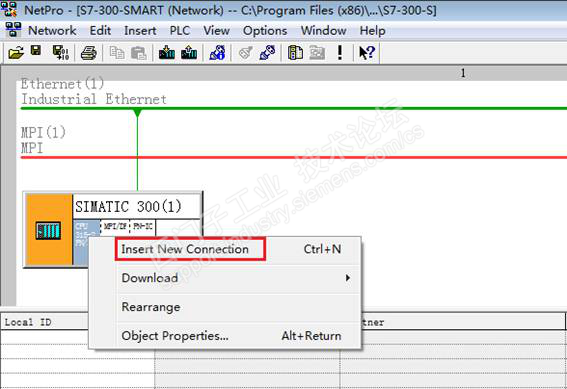
2.选择 Unspecified 站点,选择通讯协议 S7 connection,点击 Apply。在弹出的S7 connection属性对话框中,勾选 Establish an active connection,设置Partner address:192.168.0.2(S7-200 SMART PLC IP 地址)。点击 "Address Details" ,再弹出来的对话框设置 Partner 的 Slot 为1

3.网络组态编译无错,鼠标先点击 CPU 315-2PN/DP ,然后点击下载按钮下载网络组态。
4.通过SFB/FB 14 "GET",从远程CPU中读取数据。

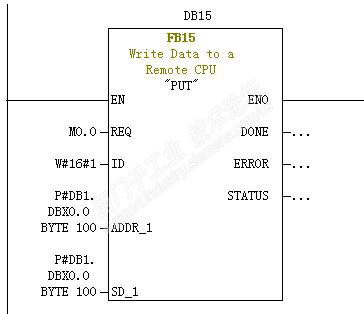
5.S7-200 SMART PLC 不需要编程。 S7-200 SMART 中的V存储区在S7-300/400 PLC 编程中以DB1数据块的形式体现。












 西门子商城
西门子商城 西门子中国
西门子中国



 普通
普通


 本版热门话题

 相关推荐
相关推荐 相关帖子推荐











