第一步,建立结构变量
双击变量管理→右键结构变量→新结构类型→重命名SHEBEI(随意)→点击SHEBEI,点击右边结构类型元素

新建四个基本变量,可根据实际情况来定,我建的是OPEN(开),CLOSE(关),ZT(当前状态),TEST(设备名称)

TEST采用内部变量即可
然后新建结构变量,有多少同类型设备就建立多少结构变量,我这边是55台,阀门建议与设备区分设计子画面。结构变量元素是每一个结构类型元素与结构变量相组合而生成的,无需建立。

第一步完成
第二步,建立子画面
新建PDL画面,在画面属性中将尺寸调成需要的大小,就是你弹窗需要的大小,添加两个按钮,一个文本框,一个指示灯。
按钮1设置为启动按钮,在属性中设置点击鼠标将1赋值OPEN,按钮2将0赋值OPEN

变量不要点进去选,你找不到OPEN变量的,直接手写就行了,注意与之前的OPEN要完全一致
同理指示灯显示关联ZT变量,注意手写的时候是单引号加ZT再加单引号,他会提示你找不到变量,忽略就行。
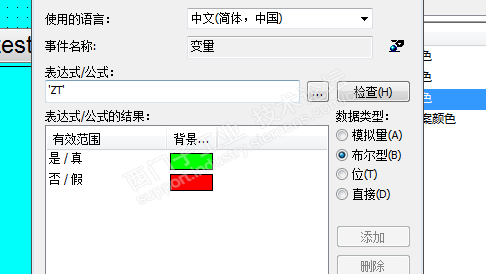
文本的后面有时间再讲,那个稍微复杂点
子画面建立完毕,其实CLOSE我这里没用到,懒得换图了
接下来在你需要的画面添加画面窗口,显示属性为不显示,变量前缀为SB1.,第二台设备为SB2.,以此类推。画面选中刚刚建立的子画面。
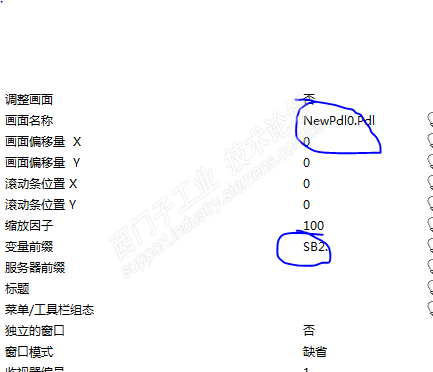
在设备图标上设置点击将常数1赋给对应子画面号的显示,子画面右上角做个按钮关闭本窗口,如果你画面变量前缀是SB1,那子画面的按钮控制的就是SB1.OPEN这个变量,以此类推。指示灯也是一样,相当于子画面的连接变量前会自动加上你给子画面设定的变量前缀,构成一个新的变量,由于后缀是不变的,所以可以一直使用同一个子画面。注意,你有几台设备就要在主画面上添加多少个子画面,但是打开的其实都是一个画面。
第二步完成
第三步,结构变量关联实际使用变量
在结构变量结构变量元素表里,即SB1.OPEN所在的表,每个变量后面会有关联变量的项,将你所需要控制的变量地址复制过来即可。

这是我的KEP变量

地址复制到了SB1.OPEN后面,重复此步骤即可
第三步完成,当SB1.OPEN置位时,对应的M00也会置位,PLC中可监视到











 技术支持
技术支持 AI小西
AI小西
 风驰卡
风驰卡 产品入门
产品入门 在线产品选型
 售后登记和质保查询

 备件商城
备件商城 ASP工程师验证
 ASP公司证书验证
 售后服务常见问题
 首页
首页 售前文档(样本、宣传册等)
  售后文档(FAQ、手册等)
 首页
首页 立即开通1847会员
 标准机型应用中心
 首页
首页 教室培训课
教室培训课 取证训练营
取证训练营 在线自学课
在线自学课 认证证书查询
 培训伙伴验证
 首页
首页 最新发帖
最新发帖 精华帖
精华帖 发新帖
发新帖 已解决问题
已解决问题 精华常见问题
 官方商城
官方商城 西门子中国
西门子中国



 普通
普通


 本版热门话题

 相关推荐
相关推荐 相关帖子推荐











