以下如何使用C#/.NET联合西门子WinCC实现数据通信。
1 环境搭建
众所周知,WinCC作为西门子家族的一款组态软件,主要是用来和PLC(主要是西门子PLC)通信,因此我们选择的硬件就是一款西门子S7-1200 PLC。软件方面,使用的是WinCCV7.4(其他版本待测试),以及宇宙第一IDE——VS 2019。
这里注意一下:测试时当安装好WinCC V7.4,通过添加驱动和S7-1200 PLC通信时,怎么都连接不上,最后发现应该是WINCC的S7-1200 PLC的驱动有点BUG,缺少一些组件,通过安装TIA博图之后,最终解决。
如果想通过C#联合WINCC访问到PLC里的变量,前提是WINCC项目已经开发好,并且处于运行状态,操作步骤如下:
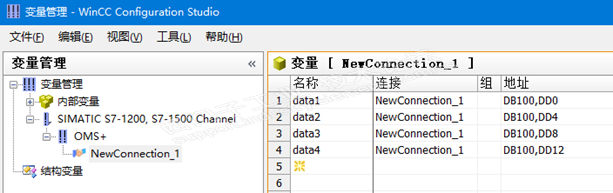
首先创建一个S7连接,并创建4个变量分别为data1、data2、data3、data4,地址对应DB100.DBD0、DB100.DBD4、DB100.DBD8、DB100.DBD12;
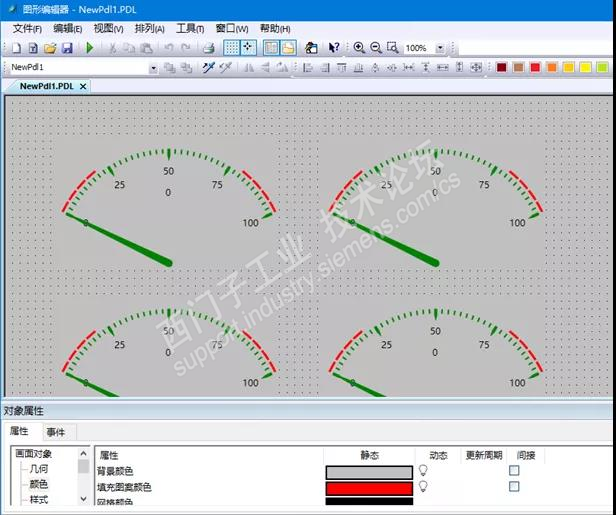
创建一个画面,拖入4个显示控件,分别绑定这4个变量,通过博图将4个变量的值分别设置为50.5、60.5、70.5、80.5;
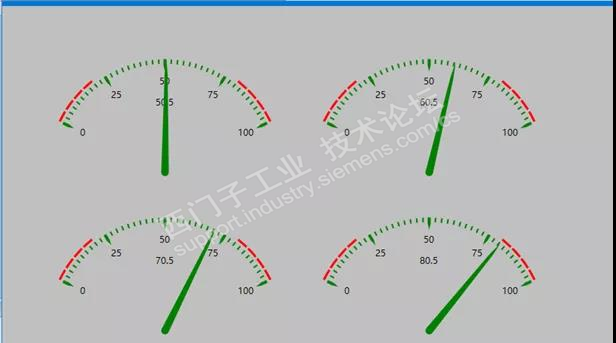
运行WINCC画面;
最后要做的是通过编写一个简单的Winform程序来读取WINCC中这4个变量的值并显示,这里有两种方式可以实现这样的效果,一种是通过直接访问WINCC变量进行读取,另一种是通过访问WINCC画面中的控件。
2 访问WINCC变量
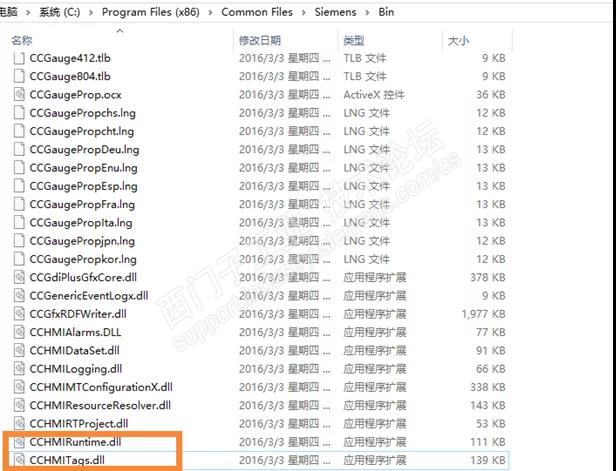
首先创建一个新的Windows窗体应用,再从WINCC安装目录中找到两个dll,分别是CCHMIRuntime.dll和CCHMITags.dll,位置默认处于C:\Program Files (x86)\Common Files\Siemens\Bin,将这两个dll复制到debug根目录下并手动添加引用。
Windows窗体界面设计如下图所示:

编写读取变量代码
//创建通信对象 CCHMIRUNTIME.HMIRuntime hmi = new CCHMIRUNTIME.HMIRuntime();
//创建计时器 Stopwatch sw = new Stopwatch();
/// <summary> /// 读取变量 /// </summary> /// <param name="sender"></param> /// <param name="e"></param> private void btn_Read_Click(object sender, EventArgs e) { //开始计时 sw.Restart();
//读取变量 object data1 = hmi.Tags["data1"].Read(); object data2 = hmi.Tags["data2"].Read(); object data3 = hmi.Tags["data3"].Read(); object data4 = hmi.Tags["data4"].Read();
//显示变量 this.txt_data1R.Text = data1?.ToString(); this.txt_data2R.Text = data2?.ToString(); this.txt_data3R.Text = data3?.ToString(); this.txt_data4R.Text = data4?.ToString();
//显示耗时 this.lbl_Time.Text = sw.ElapsedMilliseconds.ToString() + "ms"; }编写写入变量代码
/// <summary> /// 写入变量 /// </summary> /// <param name="sender"></param> /// <param name="e"></param> private void btn_Write_Click(object sender, EventArgs e) { //开始计时 sw.Restart();
//写入变量 try { hmi.Tags["data1"].Write(Convert.ToSingle(this.txt_data1W.Text)); hmi.Tags["data2"].Write(Convert.ToSingle(this.txt_data2W.Text)); hmi.Tags["data3"].Write(Convert.ToSingle(this.txt_data3W.Text)); hmi.Tags["data4"].Write(Convert.ToSingle(this.txt_data4W.Text)); } catch (Exception) { MessageBox.Show("写入失败"); return; }
//显示耗时 this.lbl_Time.Text = sw.ElapsedMilliseconds.ToString() + "ms"; }
读取测试结果如下:
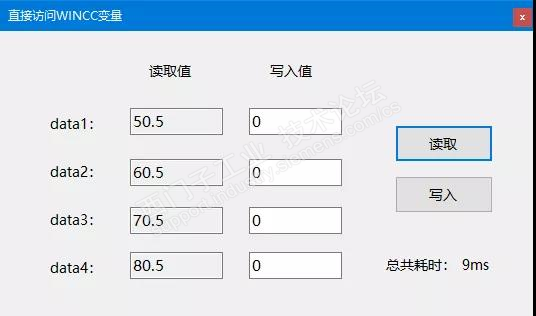
写入测试结果如下:
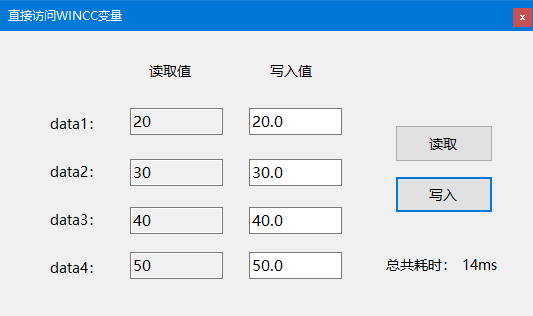
3 访问WINCC控件
重新新建一个窗体,窗体内容和布局与之前一致编写读取控件属性代码
//创建通信对象 CCHMIRUNTIME.HMIRuntime hmi = new CCHMIRUNTIME.HMIRuntime();
//创建计时器 Stopwatch sw = new Stopwatch();
/// <summary> /// 读取变量 /// </summary> /// <param name="sender"></param> /// <param name="e"></param> private void btn_Read_Click(object sender, EventArgs e) { //开始计时 sw.Restart(); try { //读取变量 dynamic data1 = hmi.Screens["NewPdl1"].ScreenItems[".NET 控件1"]; dynamic data2 = hmi.Screens["NewPdl1"].ScreenItems[".NET 控件2"]; dynamic data3 = hmi.Screens["NewPdl1"].ScreenItems[".NET 控件3"]; dynamic data4 = hmi.Screens["NewPdl1"].ScreenItems[".NET 控件4"];
//显示变量 this.txt_data1R.Text = data1.CurrentValue.ToString(); this.txt_data2R.Text = data2.CurrentValue.ToString(); this.txt_data3R.Text = data3.CurrentValue.ToString(); this.txt_data4R.Text = data4.CurrentValue.ToString(); } catch (Exception) { MessageBox.Show("读取失败"); return; } //显示耗时 this.lbl_Time.Text = sw.ElapsedMilliseconds.ToString() + "ms"; }编写写入控件属性代码
/// <summary> /// 写入变量 /// </summary> /// <param name="sender"></param> /// <param name="e"></param> private void btn_Write_Click(object sender, EventArgs e) { //开始计时 sw.Restart();
//写入变量 try { dynamic data1 = hmi.Screens["NewPdl1"].ScreenItems[".NET 控件1"]; dynamic data2 = hmi.Screens["NewPdl1"].ScreenItems[".NET 控件2"]; dynamic data3 = hmi.Screens["NewPdl1"].ScreenItems[".NET 控件3"]; dynamic data4 = hmi.Screens["NewPdl1"].ScreenItems[".NET 控件4"];
data1.CurrentValue = Convert.ToSingle(this.txt_data1W.Text); data2.CurrentValue = Convert.ToSingle(this.txt_data2W.Text); data3.CurrentValue = Convert.ToSingle(this.txt_data3W.Text); data4.CurrentValue = Convert.ToSingle(this.txt_data4W.Text);
} catch (Exception) { MessageBox.Show("写入失败"); return; }
//显示耗时 this.lbl_Time.Text = sw.ElapsedMilliseconds.ToString() + "ms"; }读取结果写入结果
这里值得注意的是,通过访问控件实现的写入并没有真正写入PLC,所以这种方式仅限于读取数据,但可以通过这种方式来设置控件的其他属性,比如样式、背景、文本等。












 西门子商城
西门子商城 西门子中国
西门子中国




 普通
普通


 本版热门话题

 相关推荐
相关推荐 相关帖子推荐











