目前我们用的基本是西门子第二代面板。第二代产品集成了以太网口,包括Smart 700 IE和Smart 1000 IE,目前在售的为第二代SMART LINE IE系列。
SmartLine IE主要有以下优点:
1、64K真彩显示,比较第一代的256色提升了多倍。
2、增加了工业以太网接口(支持自交叉功能)。通过该以太网口可以连接S7-200 SMART和LOGO! 0BA7设备,并且可同时连接多台控制器(最多3台)。
3、扩展了串口通信的功能。
S7-200 SMART CPU既可以通过本体集成的RS485端口或信号板连接支持PPI协议的西门子HMI设备,还可以通过本体集成的以太网口来连接支持S7协议的西门子HMI设备。当CPU的三个物理接口同时连接西门子HMI设备时(包含信号板),最多的连接资源数是16个。
使用WinCC Flexible 2008 SP4 China组态步骤如下:
1、双击PC桌面的SIMATIC WinCC flexible图标可以启动WinCC flexible,在启动画面中选择“创建一个空项目”。鼠标左键单击“创建一个空项目”后,打开“设备选择”界面。在该界面选择所使用的设备,本文以Smart 1000 IE为例。
2、在WinCC flexible的主工作窗口中,展开左侧树形项目结构,选择“项目”>“通讯”>“连接”,双击“连接”图标以打开“连接设置”的属性窗口。如下图所示。

3、在“连接”窗口中双击名称下方的空白表格,或者右击鼠标选择快捷菜单中的“添加连接”可以添加与CPU的连接。如下图。

4、添加连接后,根据项目需求用户可以修改默认的连接名称“连接_x”,并选择“通讯驱动程序”和是否在线。由于连接的设备是S7-200 SMART CPU,所以在“通讯驱动程序”下方的下拉菜单处选择“SIAMTIC S7 200 SMART”作为通讯驱动程序,同时激活在线连接。
5、设置连接参数。首先选择Smart 1000 IE的接口为“IF1 B”,即触摸屏的RS422/485物理接口。选中该接口后,该接口的参数设置窗口将在其下方自动显示。设置触摸屏的通信波特率为187500,站地址为1。
接着在“网络”窗口选择“PPI”为通信双方的通信协议。最后在“PLC设备”窗口设置CPU的站地址,此处设置CPU的站地址为2,如下图所示。
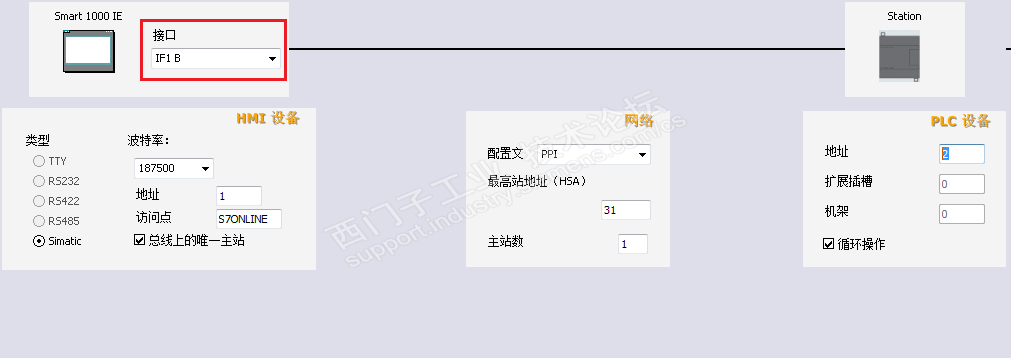
6、设置S7-200 SMART CPU的波特率和站地址。在STEP 7 Micro/WIN SMART软件的项目树中选择“系统块”,然后按“回车”键,即可打开“系统块”窗口。为CPU的RS485端口设置的站地址和波特率必须与图6的配置保持一致,CPU的站地址为2,通信波特率为187.5 kbps。
7、要将配置好的项目下载到Smart 1000 IE设备上,首先要保证HMI设备的通信口处于激活状态,可通过HMI设备的“Control Panel”>“Transfer”进行设置。如果选择串口方式下载项目,首先需要勾选“Serial”右侧的“Enable Channel”。
8、使用Siemens原装的PPI编程电缆下载项目。接着在WinCC flexible 软件的菜单栏选择“项目”>“传送”>“传输”。单击“传输”即可打开“选择设备进行传送”窗口。在“选择设备进行传送”窗口,用户可以选择传输模式为“串行”或“串口(通过USB-PPI电缆)”,在此选择后者进行使用Siemens原装的PPI编程电缆下载项目传输。
9给Smart 1000 IE设备断电再上电后,HMI设备将会出现启动画面,单击Transfer按钮,使HMI设备处于“传送”模式。
10、接着在WinCC flexible软件中选择“项目”>“传送”>“传输”,单击图11中的“传送”按钮,待HMI设备中的传送状态显示为“传输完成”时,至此已成功通过串口模式将项目传送到HMI设备。















 官方商城-正品备件
 DIOMIS
 西门子中国
西门子中国



 普通
普通


 本版热门话题

 相关推荐
相关推荐 相关帖子推荐











