现场维护经常性备份工作是必须的,因为电脑可能会出问题并且无法修复,则电脑的数据就会丢失,所有下面给大家分享WinCC上位机画面备份提取。
一、作业准备
1、 现场正常的工程师站计算机。
2、携带杀毒后的安全U盘一个。
二、WinCC上位机画面备份提取步骤
1、 达到现场后找到工程师站计算机,用鼠标左键点击主画面菜单栏上的退出按钮。也可选择键盘上【Ctrl+Esc】切换至windows桌面,左键双击桌面上WinCC图标打开【SIMATIC WinCC Explorer】项目管理器,点击工具栏【■】按钮取消项目激活,如下图所示。
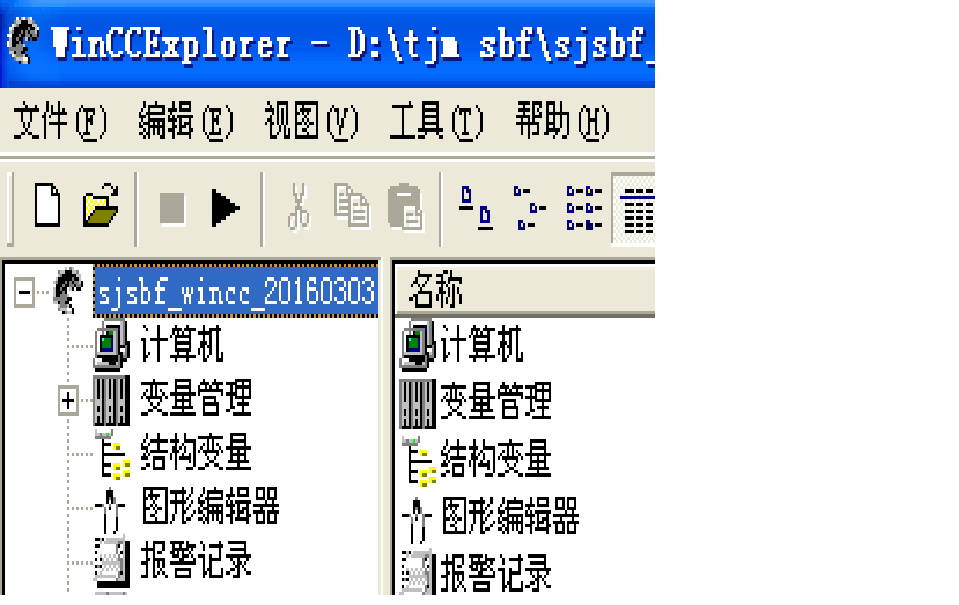
2、 员在【SIMATIC WinCC Explorer】窗口观察取消激活进度条,结束正在激活项目。在【SIMATIC WinCC Explorer】窗口下,点击菜单栏【文件】→【关闭】,退出项目。
3、用鼠标点击windows桌面新建文件夹,并把文件夹名改为本项目名相同。
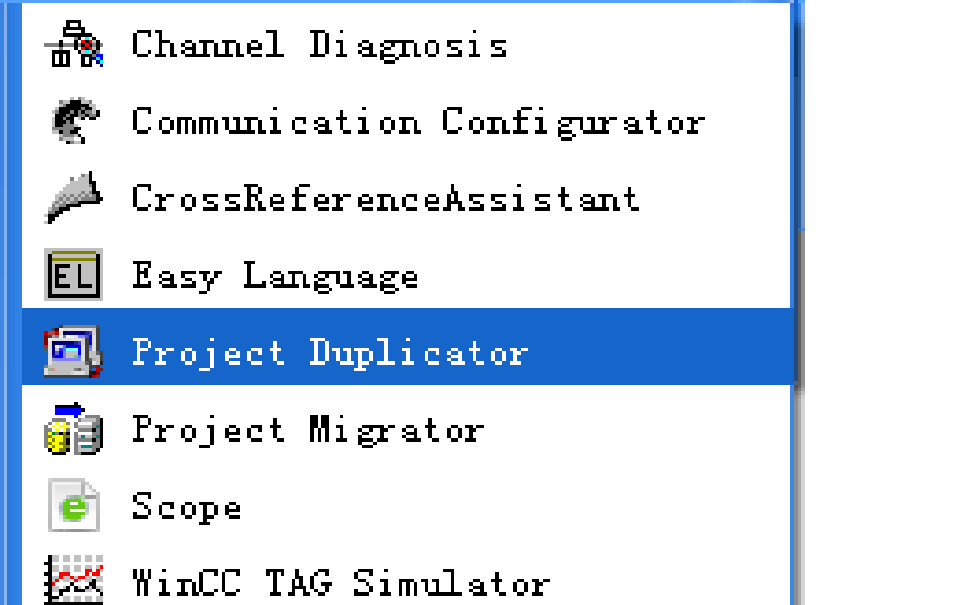
4、用鼠标左键点击windows桌面左下角【开始】,移动鼠标至【SIMATIC】→【WinCC】→【Tools】→【Project Duplicator】打开WinCC项目复制器,进入WinCC项目复制对话框。
5、用鼠标左键点击文件浏览按钮,进入选择WinCC源项目对话框。
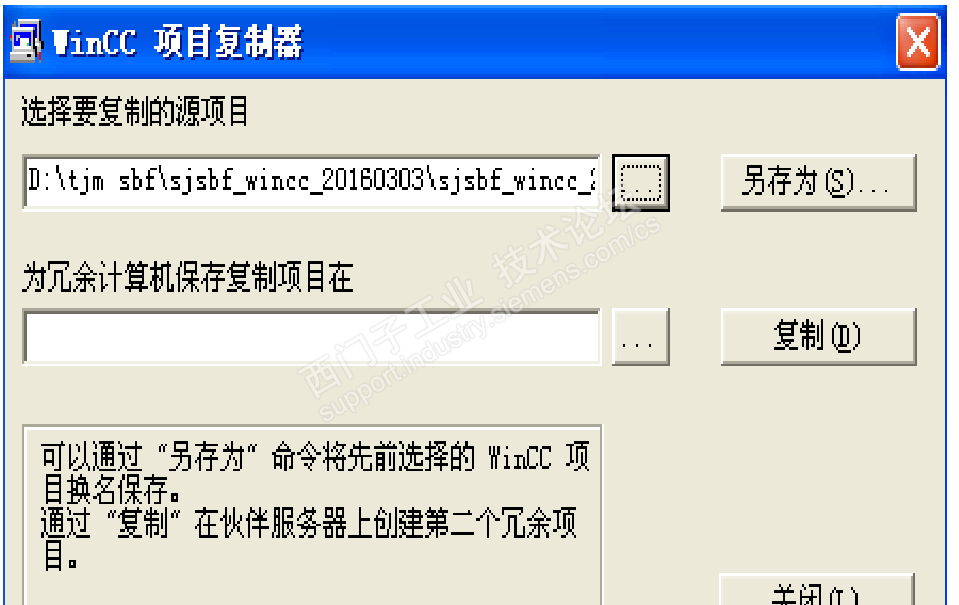
6、 在对话框中选择要复制WinCC源项目,用鼠标左键点击【打开】进入。鼠标左键点击图中按钮【另存为】弹出复制文件保存路径,选择在桌面上第一步更名后的文件夹,按左键点击【保存】。
7、 系统开始复制,观查桌面上的进度条,系统复制结束后弹出窗口,工作人员用鼠标左键点击【确定】按钮,完成WinCC程序备份。
8、备份完成后需要把文件压缩为压缩文件。用鼠标左键点击已备份好的文件。在选择后的文件上用鼠标右键点击,选择压缩此文件。注意压缩进度条,进度完成后点击【确定】按钮,压缩文件结束。
9、 压缩完成后,用鼠标右键点击压缩文件,鼠标从下拉单中移至【重命名】,在原名称后加入当前日期。以便日后查找。并把文件复制至U盘及电脑的本地硬盘,作为备份文件。















 官方商城-正品备件
 DIOMIS
 西门子中国
西门子中国



 普通
普通


 本版热门话题

 相关推荐
相关推荐 相关帖子推荐











