HMI的多路复用
在PLC编程中,如果一批变量、数据机构一样,通常会采用建立UDT变量,用数组的方式实现。例如有多个伺服轴时,可以根据要实现的功能建立PLC数据类型(见图1),再在PLC变量表中建立数组变量(见图2)。在PLC中使用时,做好一个轴的控制功能,不同的轴只需要更改数组的下标即可。
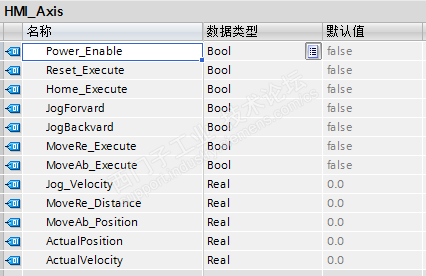
图1
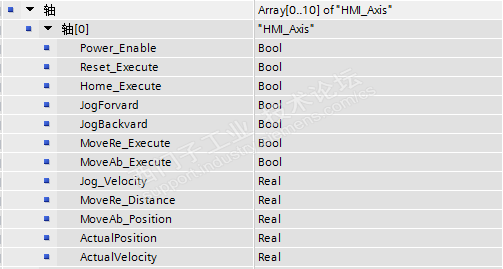
图2
在触摸屏中,轴的手动操作功能基本是一致的,那么是否可以像PLC编程中那样,利用数组来实现呢?如果这样可行,那么只需要在触摸屏上做好一个轴的操作画面,其余轴的画面只需要更改数组下标就可实现。
在西门子网站查找相关资料,找到HMI的多路复用介绍,链接我放在了文末,大家可以点击查看。根据资料介绍的功能,可以实现上述功能。
在PLC中建立UDT数据类型,数据名称“HMI_Axis”,创建DB数据块定义位:HMI。创建轴数组变量,数据类型位“HMI_Axis”,此处操作和图1、图2一样。在HMI DB数据块中创建数组下标变量,变量名称:下标,数据类型:Uint。见图3
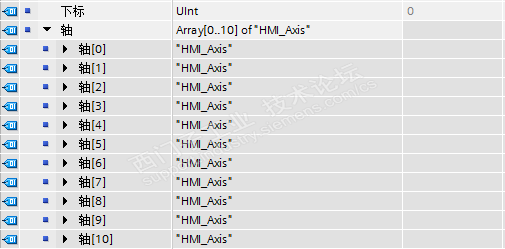
图3
创建HMI,在HMI变量中创建变量表_1,将PLC HMI DB块中的轴[0]变量及下标变量拖拽到HMI的Axis变量表中,见图4。
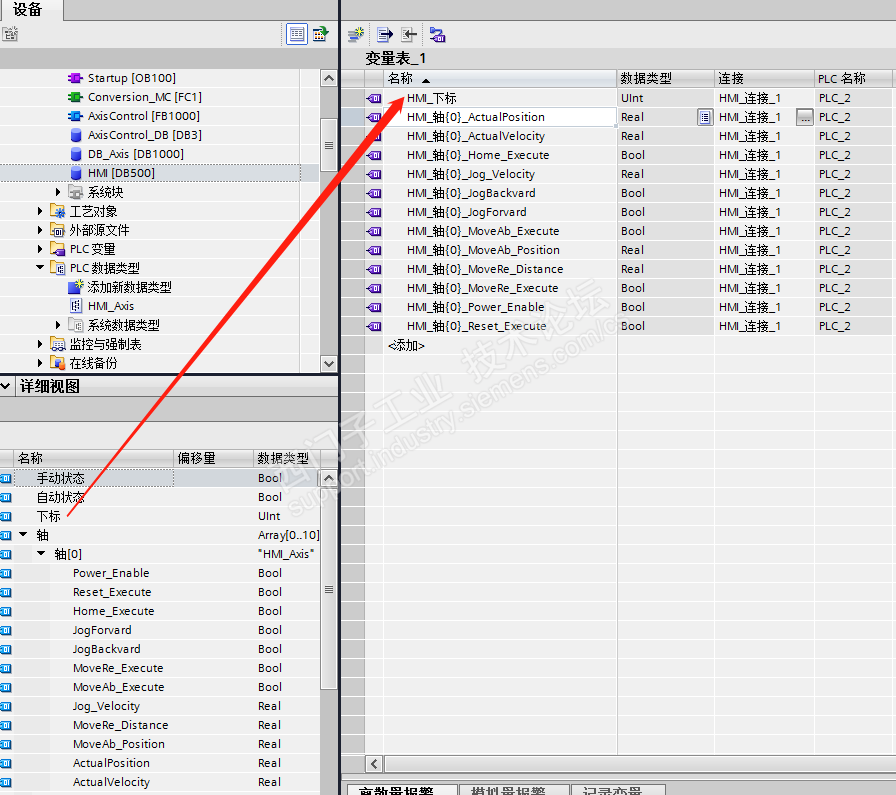
图4
在HMI变量表_1中,选中轴变量,点击右下方的“属性“,跳出变量属性界面,见图5。
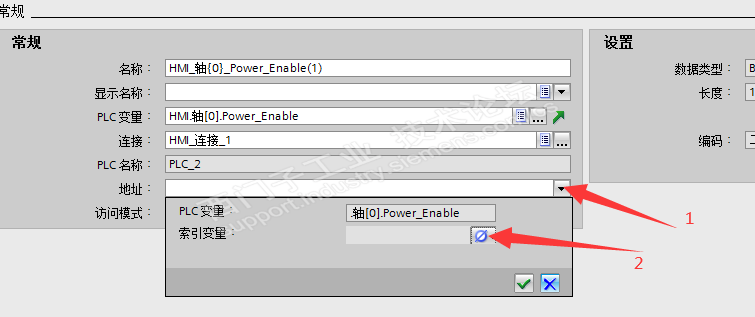
图5
点击“常规”中的“地址”栏,在下拉菜单中点击“索引变量”。在“索引变量”中选择HMI_Tag。选择HMI变量表_1中的下标变量后点击对勾,见图6
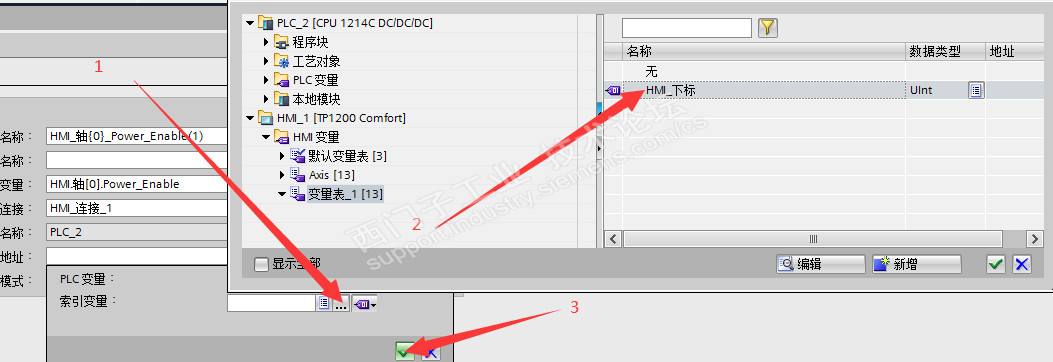
图6
此时,变量表中的变量入图7所示。走到一步,HMI上的变量建立完成。接下来就是设计HMI的画面了。
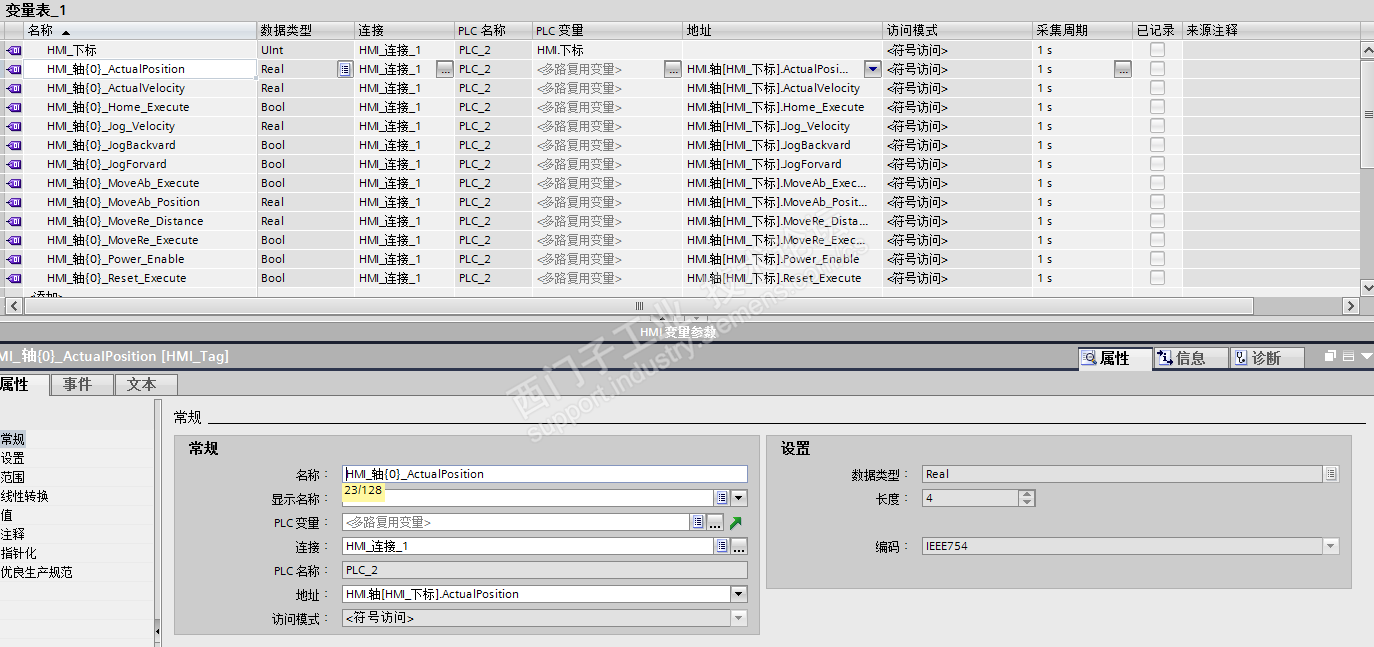
图7
设计HMI画面,添加所需要的操作按钮和数据框。并关联对应的变量,见图8。我这里通过下拉菜单来选择需要操作的轴。设计好HMI画面后就可以下载程序调试了,没有实物可使用仿真来验证。
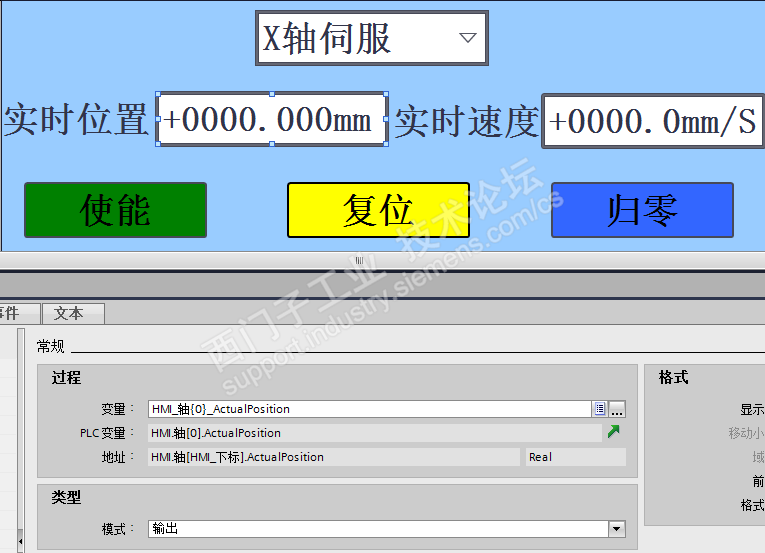
图8
通过HMI的多路复用功能,可轻松实现HMI对PLC数组类型变量的访问,提高HMI画面的设计效率。
西门子技术支持中心网站资料连接
(https://www.ad.siemens.com.cn/productportal/prods/hmi/comfortpanel/q7_configuration/faq162.html)















 官方商城-正品备件
 DIOMIS
 西门子中国
西门子中国



 钻石
钻石


 本版热门话题

 相关推荐
相关推荐 相关帖子推荐











