大多数情况下,WINCC都是使用的本机的数据库,为了数据集中管理或者在有专门的数据服务器的情况下,可以考虑配置远程数据库;
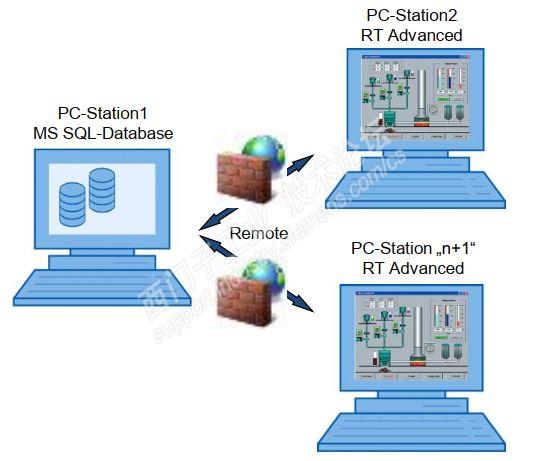
准备条件:
2台电脑,其中一台安装WINCC Advance +Runtime, 另外一台需要安装SQL Server 2016 或其他版本;另外需要去微软官网下载一个 SQL server management studio ,缩写SSMS,免费的,我下载的19 版本的;
步骤提纲:
1.安装好数据库,
2.用SQL Manager 做一下数据库配置
3.在用SSMS 建立数据库,设置属性和用户权限
4.先用本地的ODBC 做数据连接测试,运行WINCC simulation 或者 runtime 查看是否能在本机创建新表
5.防火墙设置
6. 再用另一条电脑PC2 先做ODBC 测试,再测试远程数据库建表和读写数据;
具体步骤:
在Windows 安装 TIA RT 后,大概会装好一个数据库,测试用这个就可以了。

2.数据库配置这边,主要有两处有两处需要处理;(1)是SQL Server Services 在修改服务器的相关参数后要要重启下属的SQL SERVER(WINCC) 和 SQL SERVER BOWSER (2) 是要在Protocols for WINCC 中 启用协议;

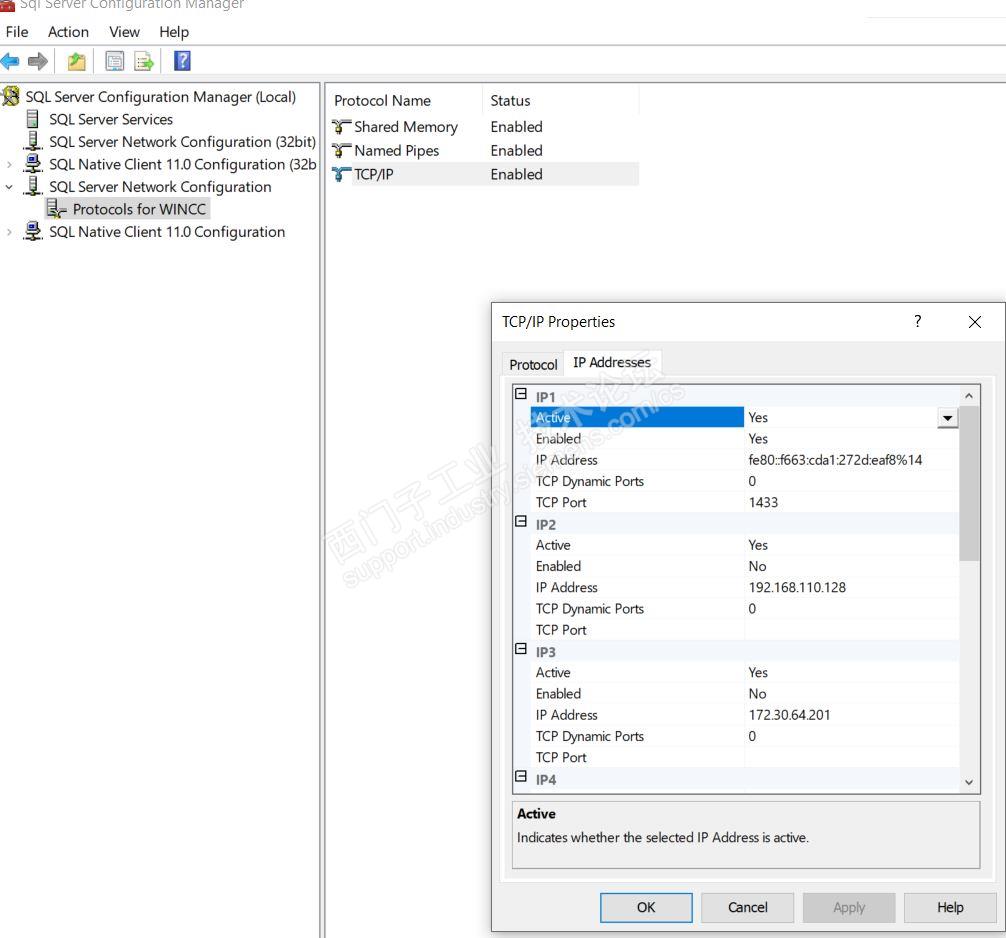
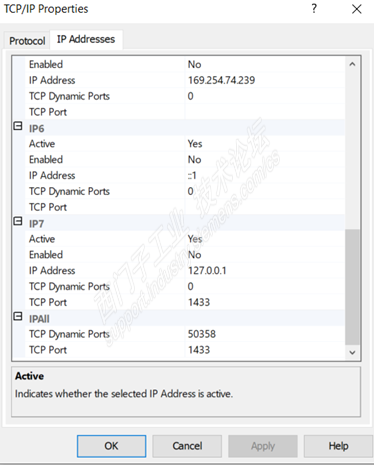
要把地址中的端口号给写上1433,这样才能支持网络通讯,另外2处是127.0.0,1 和最后的位置;命名管道模式也是关闭的,最好也开启;这是我遇到的第一个花了额外时间的点;
3. SSMS 配置
a. 登录,此处授权模式用了本地的window账户登录的;后面会配置单独的不依赖此的账户,因为触摸屏WINCE不一定有windows账号;
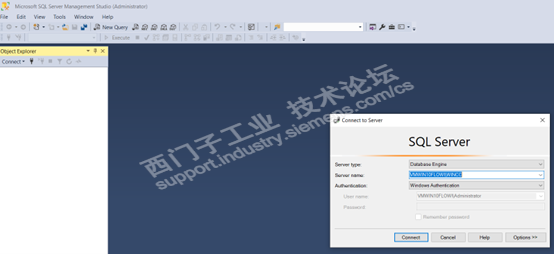
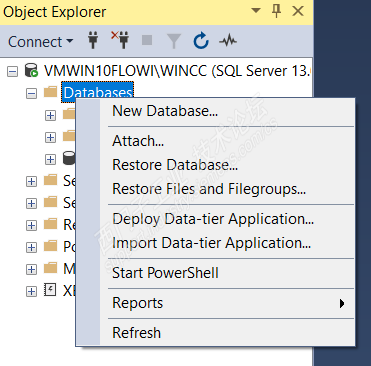
b.登录管理器后,先建立数据库,如下图所示。
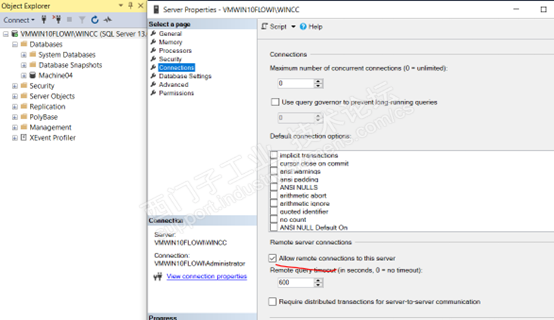
确认允许远程连接
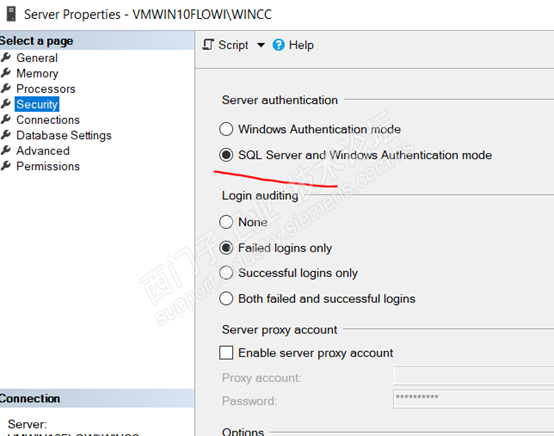
确认选用了SQL SERVER mode ,因为默认只有Windows授权。
c. 建立新账号
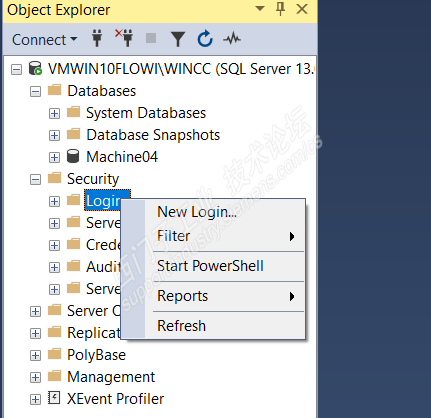
此处有3点,分别是选用SQL SERVER 授权后创建密码,在server 里面作为角色所被授予的2个权利,以及要操作哪个数据库;
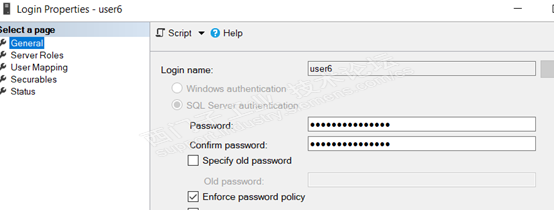
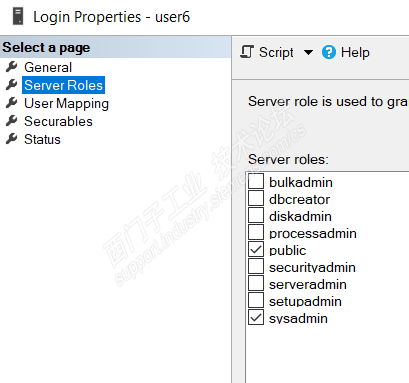

4.本地ODBC 配置,测试和WINCC runtime测试;
a.1 先add 一个新的数据源,类型选SQL SERVER.
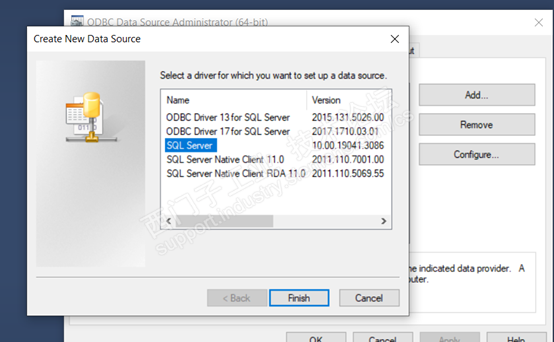
a.2 命名一个数据源名称,输入一个要连接的server 地址,可以用名称,也可以用IP地址,地址更容易通;
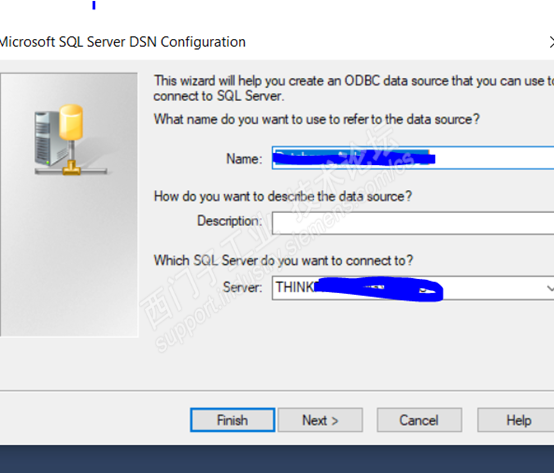
接下来要选择授权方式,为了后面的使用范围大一些,建议使用第二种,输入SSMS 创建的用户密码,点Next 卡住的话代表出了问题,顺利的话进入下一项,选择刚建立的数据库;
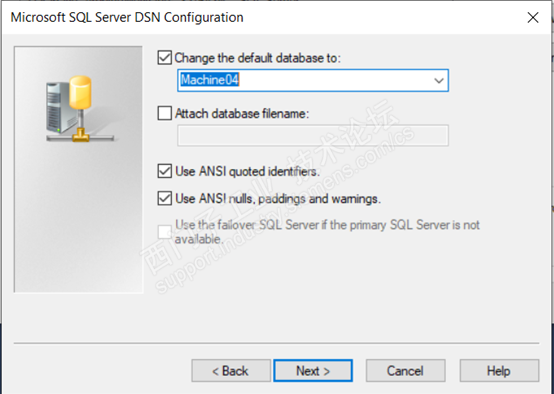
后面默认就好,点击测试数据源,结果Ok就可以了。
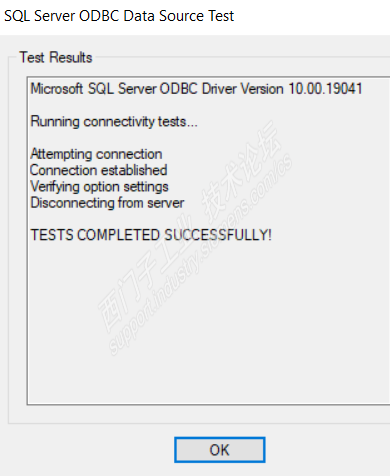
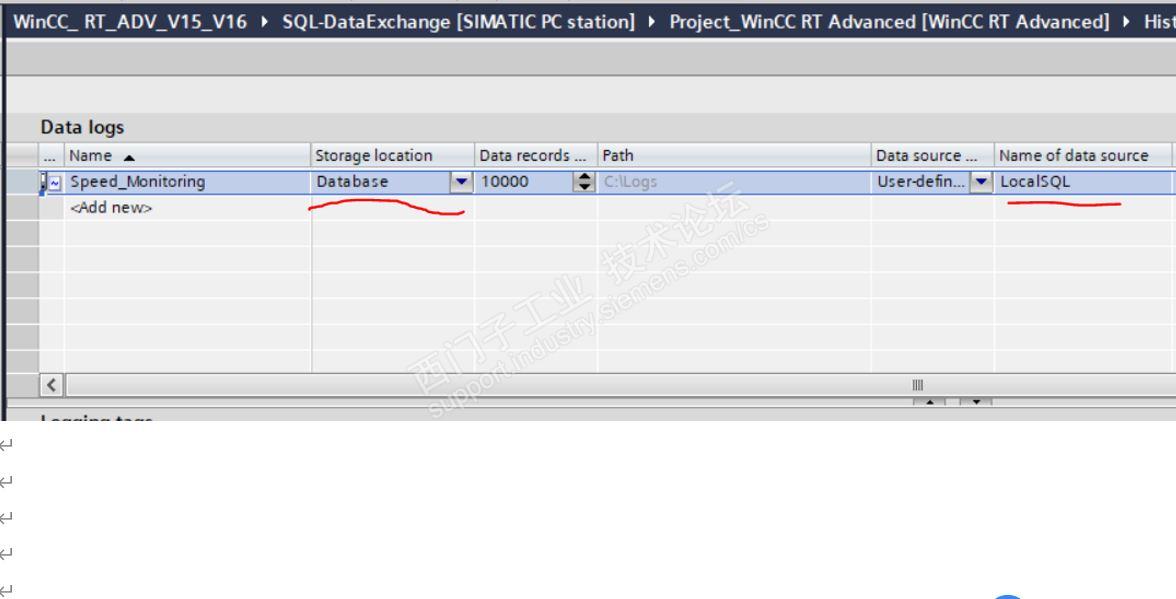
本机ODBC 就算测试好了;下面是运行一个官方的简单例子;可以看到归档的方式选的是数据库,数据来源的名称其实就是ODBC 配置的数据源名称;
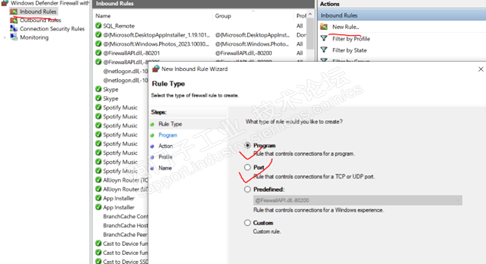
5.防火墙设置,如果是为了测试,可以先关闭防火墙;如果是正规做法是要添加例外,一种是添加应用程序例外,一种是添加端口例外,就是把前面的端口添加到例外;
6. PC 2的测试
ODBC 配置步骤一样的,只有在要连接服务器这个选项里面填写装SQL SERVER的那台电脑的名字或者IP 地址;
然后两台电脑可以一台写历史报警,一台写数据记录,可以从SSMS 看到分别创建了两个表,这就标志了基本成功了;后面可以再对一下数据记录;因为我们在配置的时候,没有限制可以接入电脑的数量,但是客户端多了的话估计会卡,具体要根据PC 性能和写入量来看;
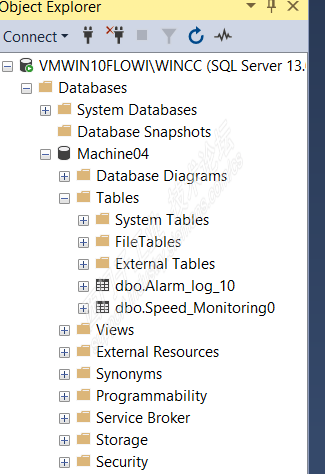
以上都是单纯的配置,没有使用任何的脚本,更多是为了验证可行性,使用脚本后可以完成更加完整和强大的功能,后面有时间可以去展开;












 西门子商城
西门子商城 西门子中国
西门子中国



 白金
白金


 本版热门话题

 相关推荐
相关推荐 相关帖子推荐











