wincc版本:v7.5 sp2 up11
tia版本:v18
net版本:v18
step7版本:v5.5 sp4(安装这个有助于wincc和新版本固件PLC通信)
梅特勒托利多实验天平通信方式:RS232自由口,SICS自有协议(参考如下附件)
 cn_operating_brochuremt-sics.pdf
天平的具体设置如下图:
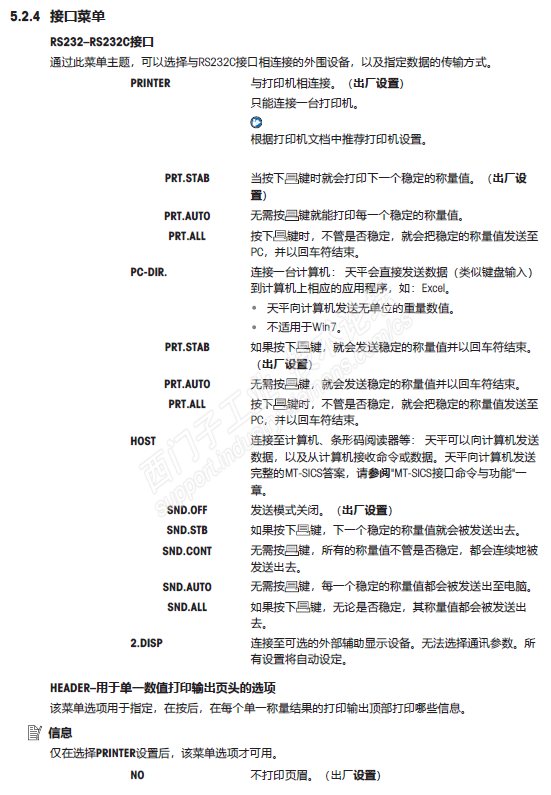
选择,SND.CONT
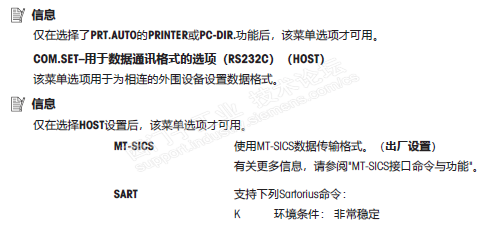

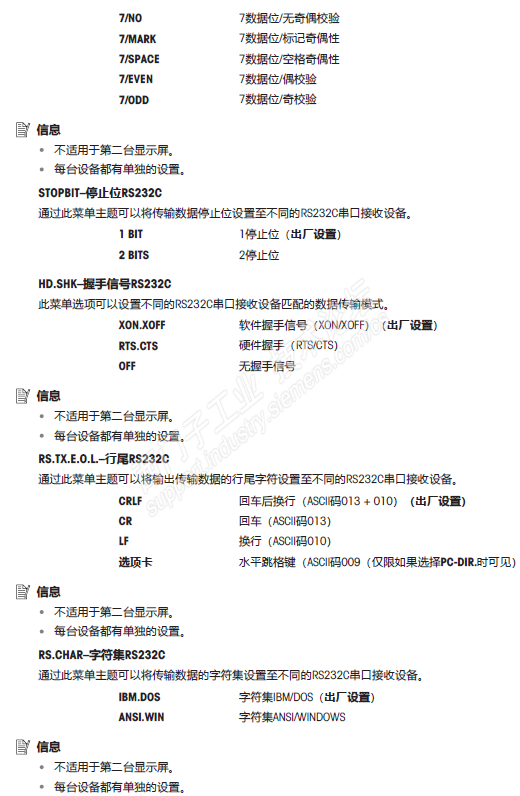
选择,ANSI.WIN
关于MSComm的一些资料如下:
这是最新版控件本体
Filename: MSCOMM32.OCX
Version: 6.01.9839
Size: 117.1KB
Developer: Microsoft Corporation
Product: MSComm
Description: MSComm
Build Comments: November 24 2013
Upload date: 2020-02-01 17:56:07
MD5: d60fd0c924c0172b5ad2967e8473ffcd
 MSCOMM32.zip
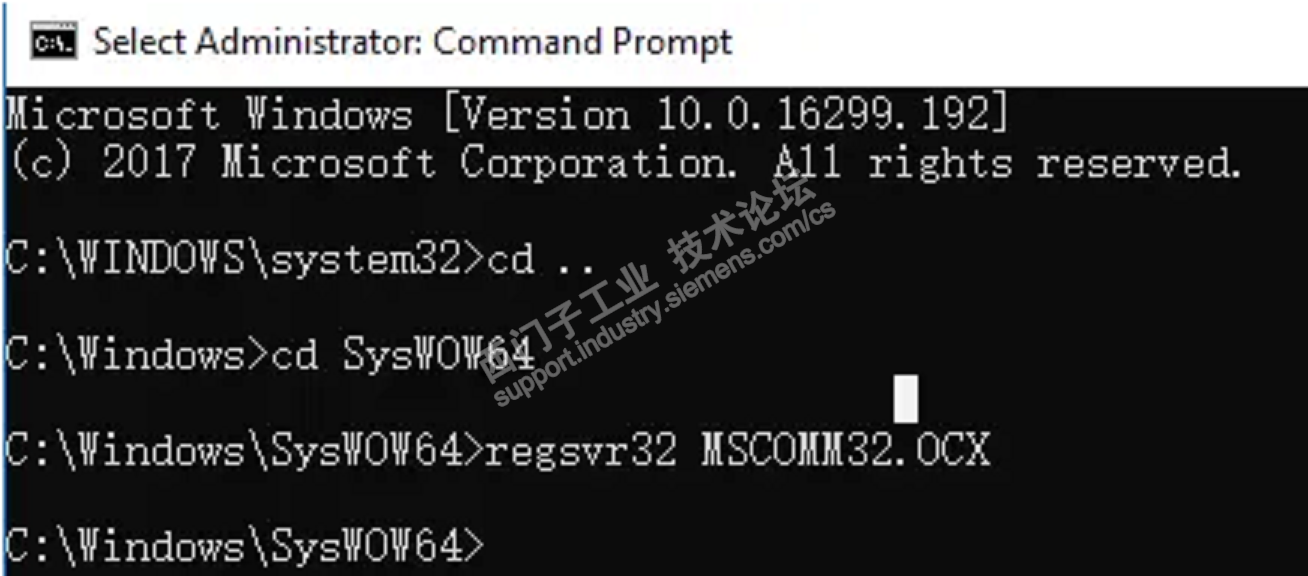
安装目录如下:
64位系统放在C:\Windows\SysWOW64目录下
32位系统放在C:\Windows\system32目录下
注册办法如下:
右键管理员权限打开cmd窗口,进入对应目录输入指令regsvr32 MSCOMM32.OCX即可
关于MSComm控件的属性详解如下面这个文件:
 串口通信-MSComm控件使用详解.docx
对于MSComm的使用全球技术资源中心有相关文档:
如何在 WinCC 运行系统中通过串口发送接收数据?
如何在 WinCC 运行系统中通过串口发送接收数据? - ID: 28378295 - Industry Support Siemens
如何在 WinCC 运行系统中通过串口发送接收数据?scripte_commport.zip
如何在 WinCC 运行系统中通过串口发送接收数据?.docx
具体实施过程如下:
下载、安装、注册MSCOMM32.OCX控件。
2.wincc添加控件。Microsoft communications control,version 6.0(SP6)

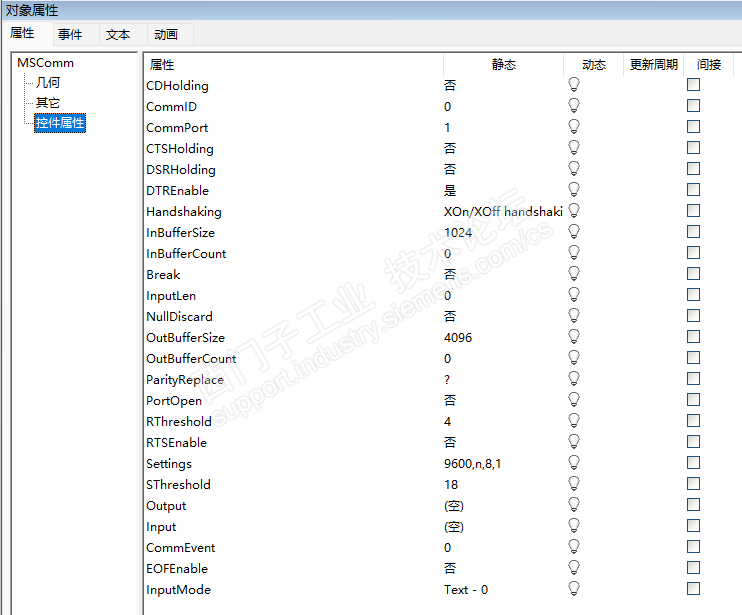
3.把控件拖出来放置到你想到的画面。我把它放在主画面。双击打开,

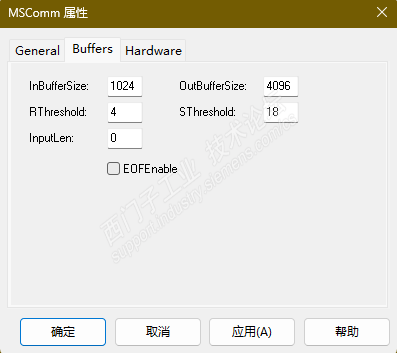
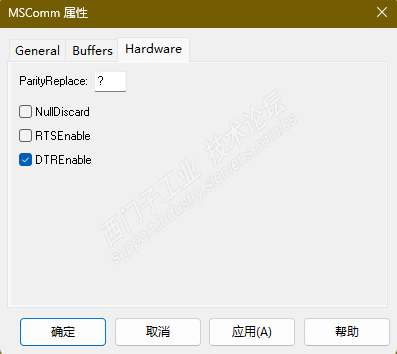
对于每个参数的含义,请参见文档《串口通信-MSComm控件使用详解.docx》
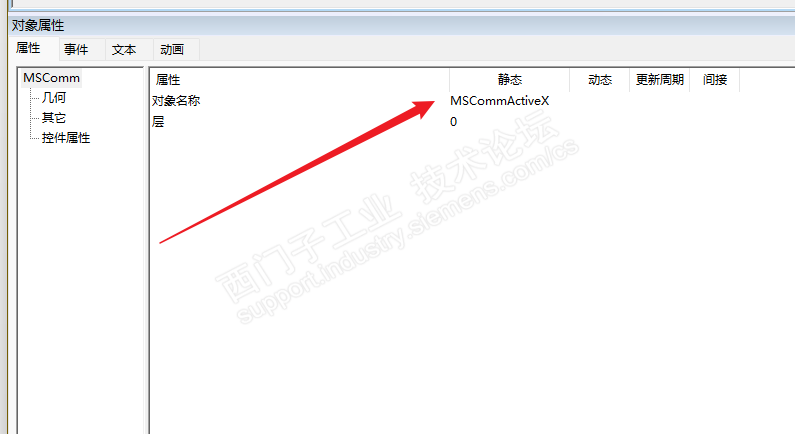
4.命名控件名称,方便调用。
5.我选择打开主画面即打开com端口和设置相应参数。
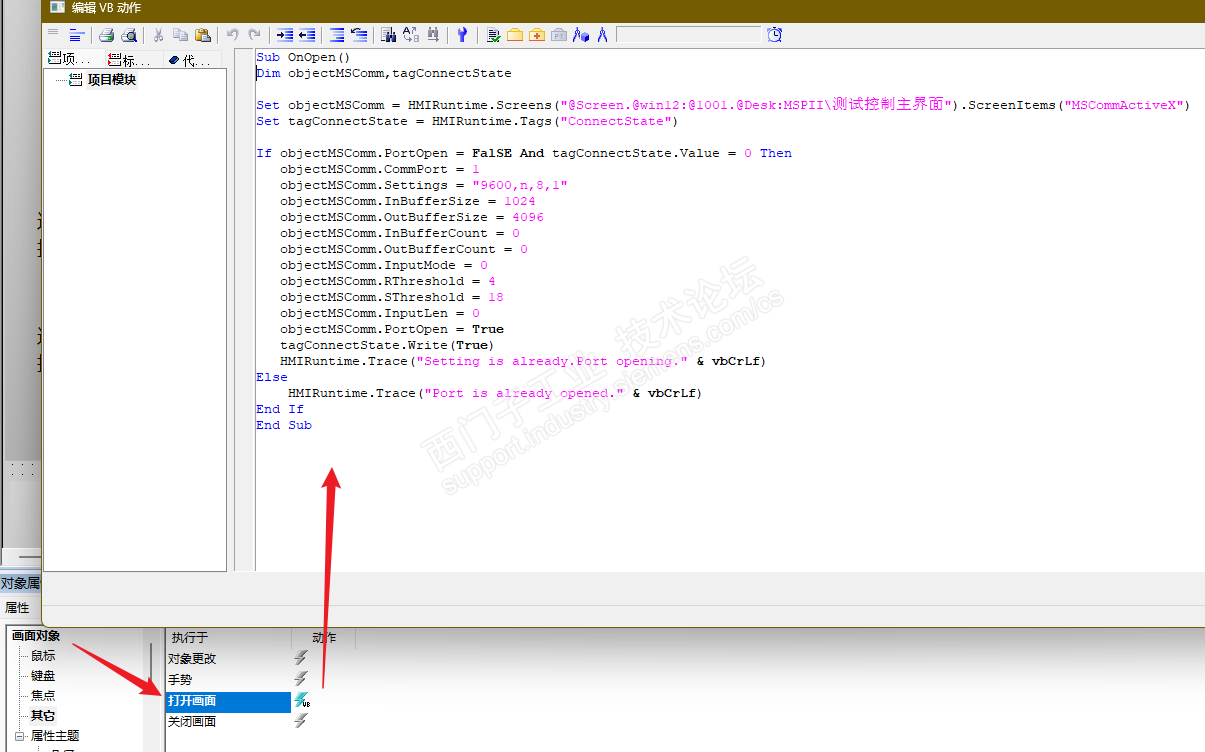
至于如何找到wincc os项目主画面调用关系,请参考我的另一个帖子:
https://www.ad.siemens.com.cn/club/bbs/post_1834282_5_0_0.html
6.创建一个通讯画面包含功能如下
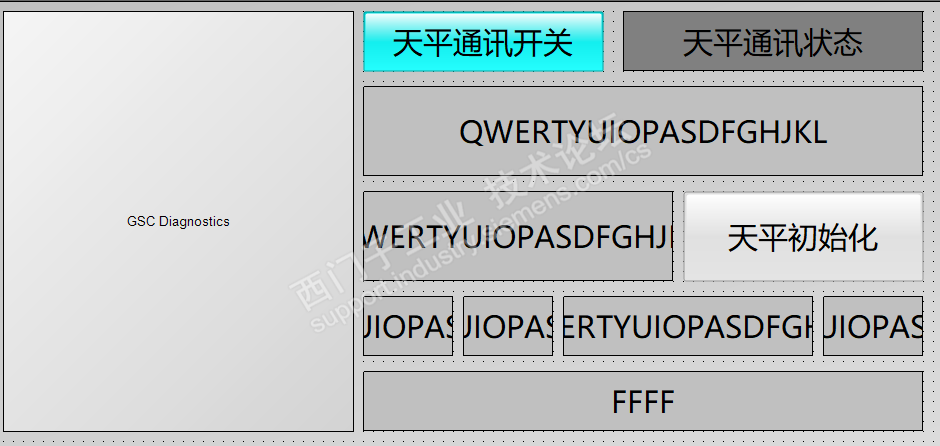
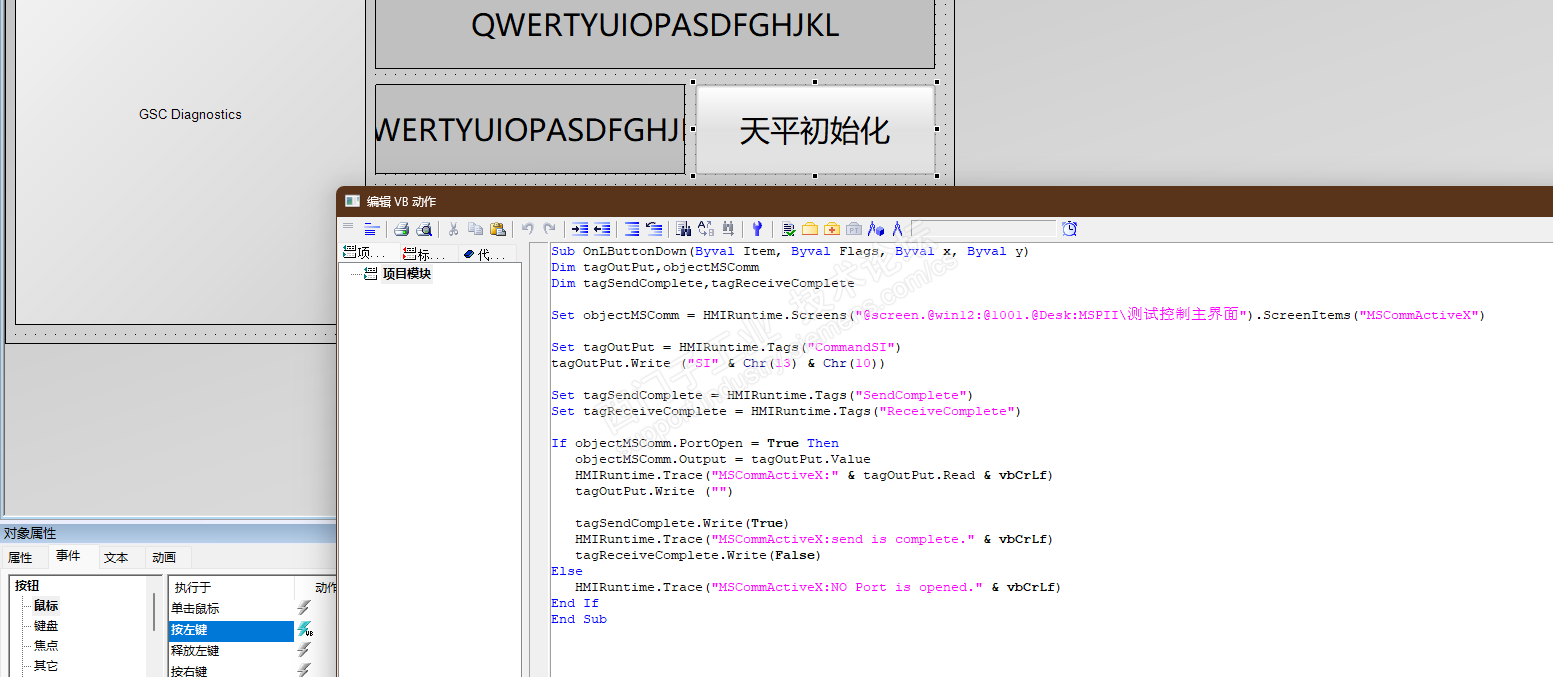
7.加入初始化脚本
8.加入通讯开关.
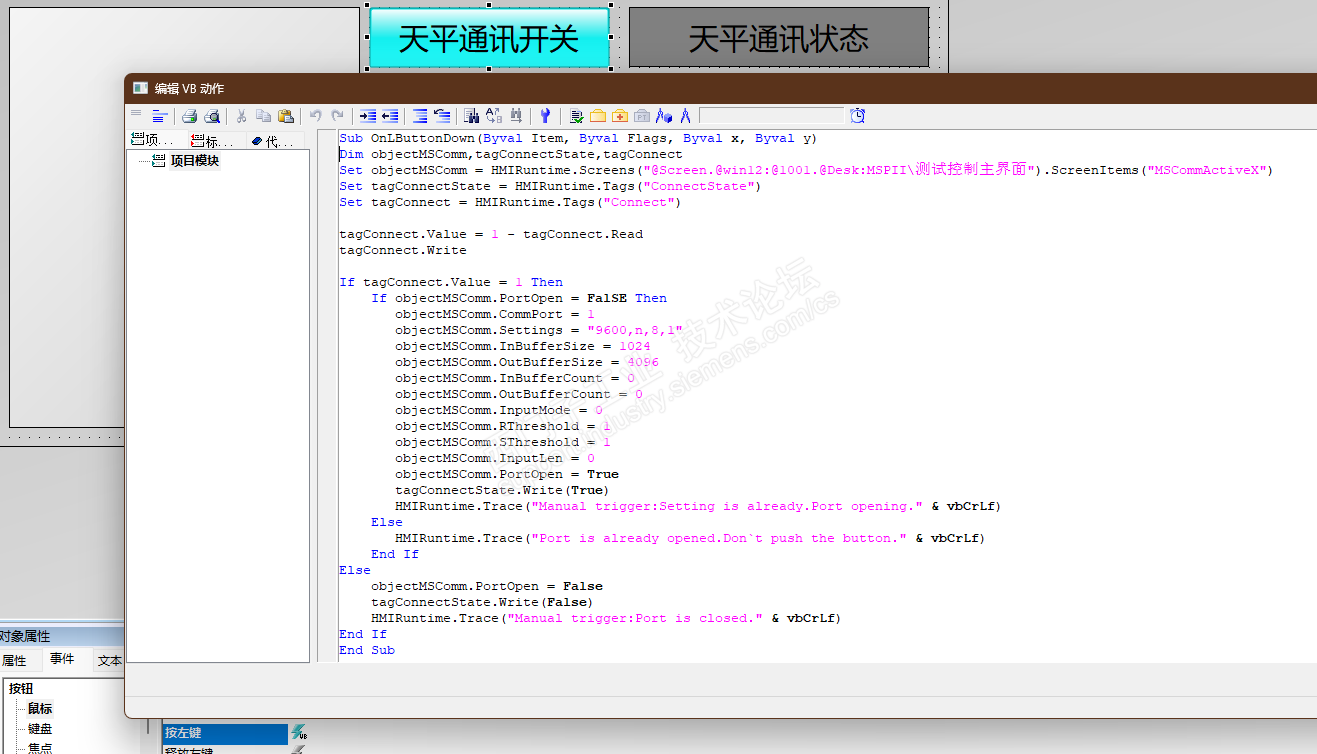
9.在全局脚本创建发送和接收解析动作脚本
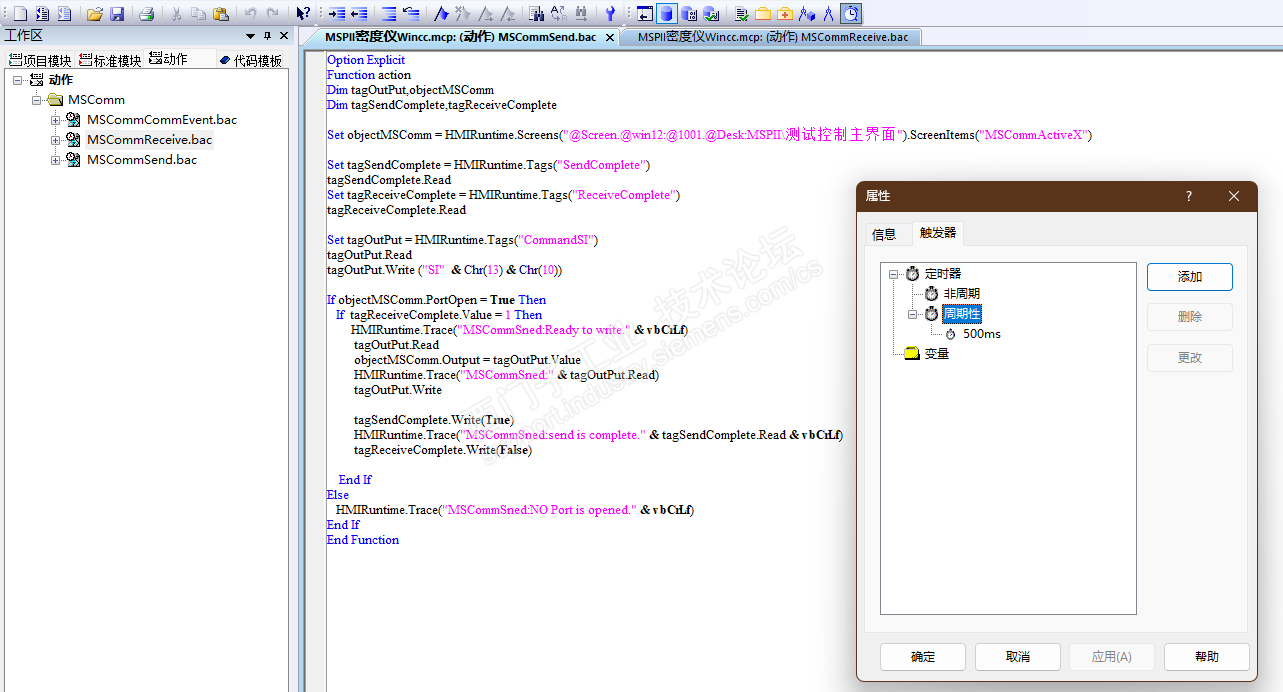

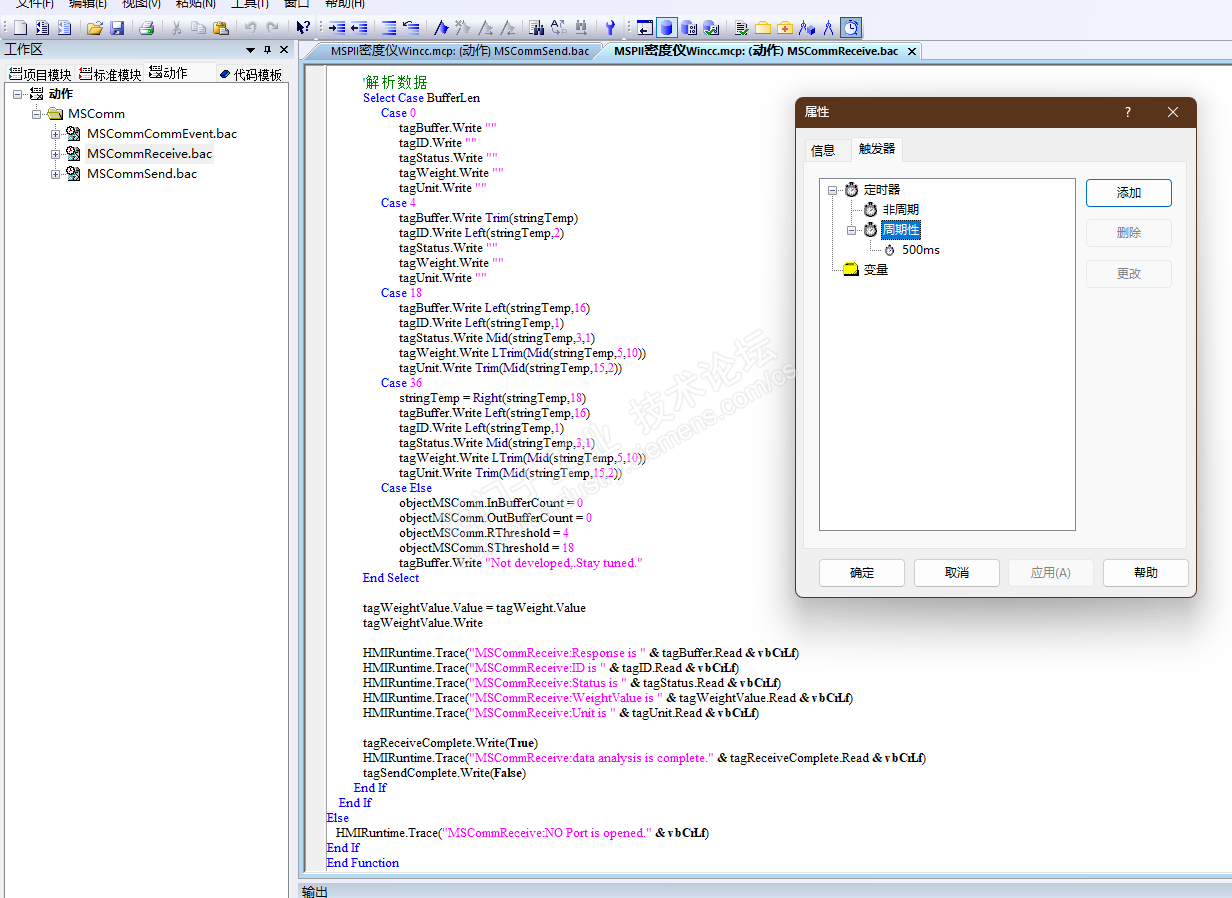
10.在天平通讯画面加入全局脚本调试。
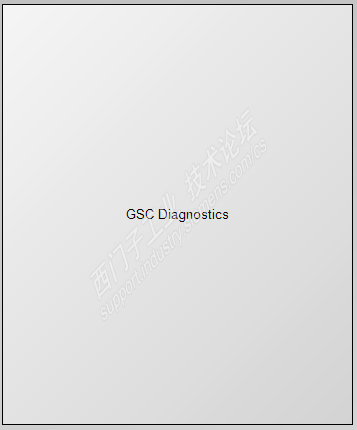
应用窗口→全局脚本→GSC Diagnostics
PS:台式机和天平通讯线,需使用直连的DB9线缆。












 西门子商城
西门子商城 西门子中国
西门子中国



 普通
普通


 本版热门话题

 相关推荐
相关推荐 相关帖子推荐











