模拟量弹窗用指针仪表WinCC Gauge Control显示,但我没研究明白它的报警区如何显示,所以还是参考LBP的做法,配合圆弧来指示报警区。
这里就不给出Gauge了,只截取圆弧。
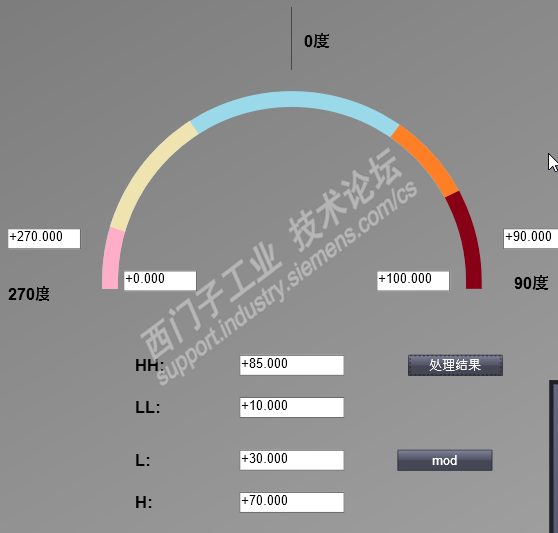
控制圆弧的起始角度和结束角度就可以控制显示报警区指示。
圆弧的角度问题实在是反人性,0度是X坐标的正向,顺时针增加到360度和0度重回。也可以逆时针用负角度表示。
起始和结束都以顺时针方向来划分,幸好这样。
接受大于360度的角度,自己会处理成360度内的角度,这个是我的分析。
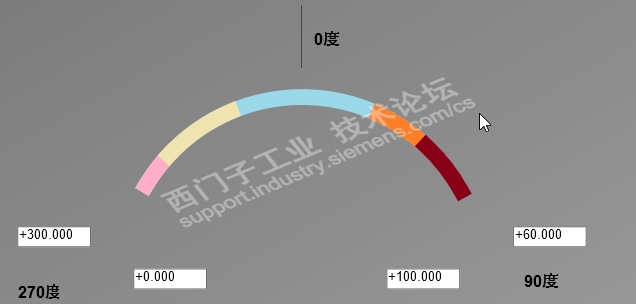
LBP处理脚本不能实现任意刻度角度下的角度适配,只能处理180度如图所示的刻度。
比如下图所示的圆弧刻度LBP就需要自己修改脚本来适应:
偷懒是每个技术员的基本需求和技能修炼。
----------------------------------------------------------
刻度一共有5条圆弧构成,其中基本圆弧cirNoraml是最重要的圆弧,设置它的两个控制角度也就设置了刻度角度。这样需要打开画面时自动把其他四条圆弧的控制角度先设置成和cirNormal一致。这样并不需要组态时设置其他圆弧的角度。
在某个圆弧的几何属性中处理模拟量范围限值、报警限值改变的事件,以此来修改报警圆弧的角度:
Function StartAngle_Trigger(ByVal Item)
Dim NormObj, HHObj, HObj, LObj, LLObj
Dim min, max, spanValue
Dim startDeg, endDeg, spanDeg
Dim degreePer1
Dim x, y
' 记忆各个控制点的原始数据,方便做不合理情况的处理比较。
Dim HH, H, L, LL
Set NormObj = ScreenItems("cirNormal")
Set LLObj = ScreenItems("cirAlarmLow")
Set LObj = ScreenItems("cirWarningLow")
Set HObj = ScreenItems("cirWarningHigh")
Set HHObj = ScreenItems("cirAlarmHigh")
min = SmartTags(".Cfg_Y1").Value
max = SmartTags(".Cfg_Y2").Value
spanValue = max - min
' show decimal point
ScreenItems("gau").ShowDecimalPoint = (spanValue / 5) < 1
startDeg = NormObj.StartAngle
endDeg = NormObj.EndAngle
startDeg = startDeg Mod 360
endDeg = endDeg Mod 360
If startDeg < 0 Then
startDeg = startDeg + 360
End If
If endDeg < 0 Then
endDeg = endDeg + 360
End If
If endDeg < startDeg Then
spanDeg = 360 - startDeg + endDeg
Else
spanDeg = endDeg - startDeg
End If
degreePer1 = spanDeg/spanValue
'---------------------------------------------------------
' 处理HH圆弧
x = SmartTags(".Cfg_LimitAH").Value
y = (x - min) * degreePer1
HH = y
' 适配仪表弧度
y = (y + startDeg) Mod 360
' 修正防止出现不合理情况
If y = endDeg Then
y = endDeg - 1
HHObj.Visible = False
Else
HHObj.Visible = True
End if
' 设置HH圆弧的起始角度
HHObj.StartAngle = y
'----------------------------------------------------------
'处理LL圆弧
x = SmartTags(".Cfg_LimitAL").Value
y = (x - min) * degreePer1
LL = y
' 适配仪表弧度
y = (y + startDeg) Mod 360
' 修正防止出现不合理情况
If y = startDeg Then
y = startDeg + 1
LLObj.Visible = False
Else
LLObj.Visible = True
End If
' 设置LL圆弧的结束角度
LLObj.EndAngle = y
'----------------------------------------------------------
'处理L圆弧
' 设置L圆弧的开始角度为LL圆弧的结束角度
LObj.StartAngle = LLObj.EndAngle
x = SmartTags(".Cfg_LimitWL").Value
y = (x - min) * degreePer1
L = y
' 适配仪表弧度
y = (y + startDeg) Mod 360
' 修正防止出现不合理情况
If L = LL Or LL > L Then
y = LObj.StartAngle + 1
LObj.Visible = False
Else
LObj.Visible = True
End If
' 设置L圆弧的结束角度
LObj.EndAngle = y
'----------------------------------------------------------
'处理H圆弧
' 设置H圆弧的结束角度为HH圆弧的开始角度
HObj.EndAngle = HHObj.StartAngle
x = SmartTags(".Cfg_LimitWH").Value
y = (x - min) * degreePer1
H = y
' 适配仪表弧度
y = (y + startDeg) Mod 360
' 修正防止出现不合理情况
If H = HH Or H > HH Then
y = HObj.EndAngle - 1
HObj.Visible = False
Else
HObj.Visible = True
End If
' 设置L圆弧的结束角度
HObj.StartAngle = y
HMIRuntime.Trace "LL= " & LL & " L= " & L & " H= " & H & " HH= " & HH & vbNewLine
End Function











 技术支持
技术支持 AI小西
AI小西
 风驰卡
风驰卡 产品入门
产品入门 在线产品选型
 售后登记和质保查询

 备件商城
备件商城 ASP工程师验证
 ASP公司证书验证
 售后服务常见问题
 首页
首页 售前文档(样本、宣传册等)
  售后文档(FAQ、手册等)
 首页
首页 立即开通1847会员
 标准机型应用中心
 首页
首页 教室培训课
教室培训课 取证训练营
取证训练营 在线自学课
在线自学课 认证证书查询
 培训伙伴验证
 首页
首页 最新发帖
最新发帖 精华帖
精华帖 发新帖
发新帖 已解决问题
已解决问题 精华常见问题
 官方商城
官方商城 西门子中国
西门子中国



 白金
白金



 本版热门话题

 相关推荐
相关推荐 相关帖子推荐











