在这最后一部分中,您将认识我们可视化看板Brownfield Analytics。包括了解可视化看板的组成部分,学会如何让您的设备显示在可视化看板上,以及如何直接在可视化看板上及时看到机床报警信息。
视频版指南,请见link:https://1847.siemens.com.cn/course/detail/1/1810945/6471
1. 什么是BFC analytics
Brownfield Analytics是基于BFC基础上一款 “即插即视” 的产品,帮助客户实时监控设备状态信息。提供“ Operations Dashboard” 功能,可实时监控设备核心KPI;提供” Condition Dashboard”功能,可监控设备健康状态及查询历史状态记录。

2. 使用BFC analytics 看板,查看机床运行和健康情况。
点击桌面上“BFC服务器入口”图标。点击“commissioning”图标,进入页面。
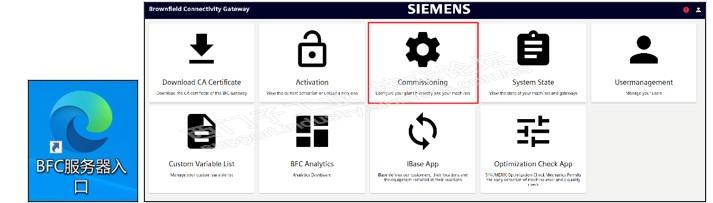
在BFC commissioning页面,点击Middleware中“BFCanalytics”后的铅笔:

弹出对话框中,往下滑,点击”2 define dataset configuration”设置变量数据(其他配置不要变动)。
Pick a client ID:选择您在BFC中配置好的设备名称(如ZhangSan);
Pick a dataset:选择第一个All datasets,之后保存。
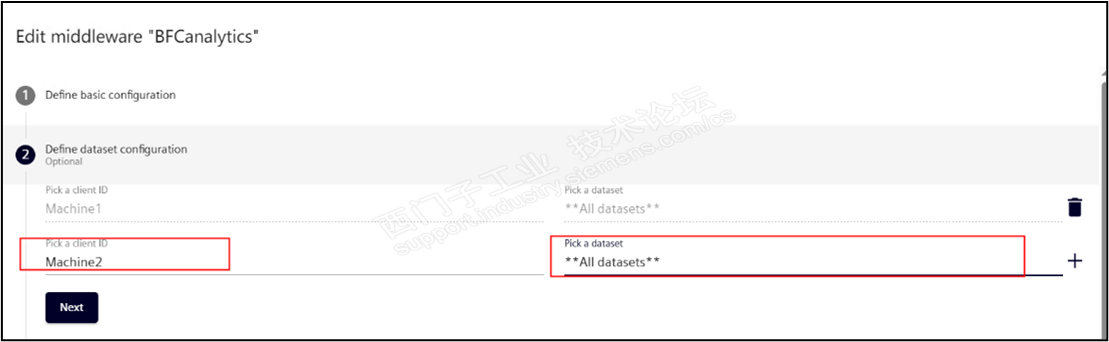
点击Gateways中“BFCanalytics”后的铅笔:

弹出对话框中,往下滑,点击”2 define dataset configuration”设置变量数据(其他配置不要变动)。
Pick a client ID:选择您在BFC中配置好的设备名称(如ZhangSan);
Pick a dataset:选择第一个All datasets,之后保存。

点击右上角小房子,回到主页。点击“BFC Analytics”图标,进入页面。

在BFC—BFC Analytics页面,点击右上角的设置按钮(分辨率问题:可以点击左上角后,选择setting或者缩小下网页),进入设置页面。点击“freemium-handler”,弹出页面。在页面上,将您配置的机床配置到Analytics看板上,在您对应的设备机床后面打钩即可。

第二步:点击“shoplfloor”,该页面会展示所有连接上的设备,展示其设备状态等信息数据。其中绿色表示设备运行Execute/黄色表示设备待机Idle/红色表示设备报警Held。
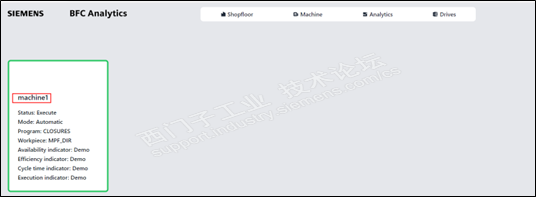
鼠标点击设备名称,进入设备详情看板界面。
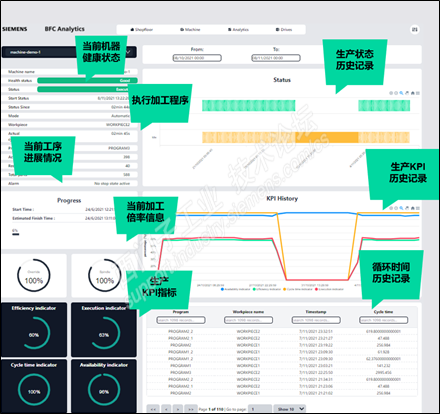
设备看板中几项关键变量说明:
· 设备状态(Status):运行、待机、故障(Execute/ Idle/Held)。状态从何时开始(Start Status),持续了多长时间(Status Since)。
· 健康状态 (Health status)
· 机床运行模式(Mode)
· 当前执行的程序名称(Program)
· 当前加工的工件(Workpiece)
· 单个工件加工的实际时长/实际节拍(Actual cycletime)
· 当前实际产量(Actual parts)
· 目标/设定产量(Required parts)
· 总产量(Total parts)
· 报警文本(Alarm)
当选择一台设备时,将在界面左上侧区域实时显示设备的数据:
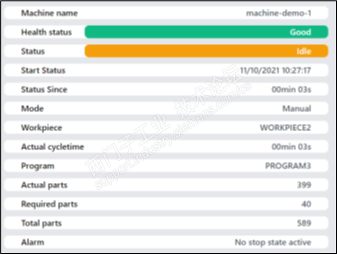
当前工件生产开始时间(Start Time :)和预计完成时间(Estimated Finish Time :),以及完成进度条(Progress),显示工件完成进度,进度条会随着进度实时变化:

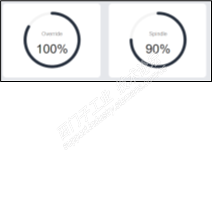
实时显示机床进给轴(override)和主轴(Spindle)当前运行的倍率:
选择时间范围后(默认当前时间向前一天范围)、也可以选择数据刷新频率(Refresh rate:),以甘特图的方式显示设备历史状态:

图形右上角的按钮可以对图形进行缩放、选择移动、返回默认设置以及导出下载等操作,也可以点击甘特图的状态图块,会显示状态的详细信息。
展示OEE(Efficiency indicator)=设备稼动率(Execution indicator)*性能开动率(Cycle time indicator)*合格率(Availability indicator):

显示设备如上的KPI历史趋势图:

展示生产加工任务的历史,加工的程序名称(Program)、工件名称(Workpiece name)、开始时间戳(Timestamp)、加工的实际时长(Cycle time):

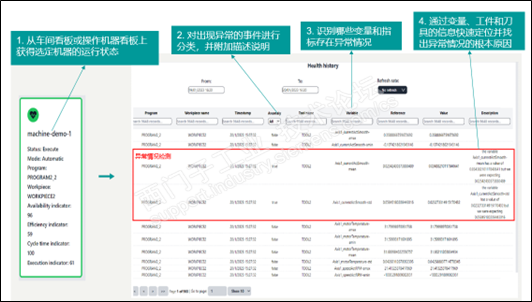
点击顶部Analytics页签或者点击设备上的监控状态心脏图标,可进入该页面。该页面主要是设备健康度的分析。设备健康状态记录中可以追溯异常情况下涉及的工件/程序(Workpiece name/Program)、刀具(Tool name)、特定轴(Spindle、Axis1、Axis2)及其特定变量(如currentActSmooth实际电流的最大最小值、均值、方差等)。将这些变量和标准参考值进行比对,并在Description中描述超差情况。
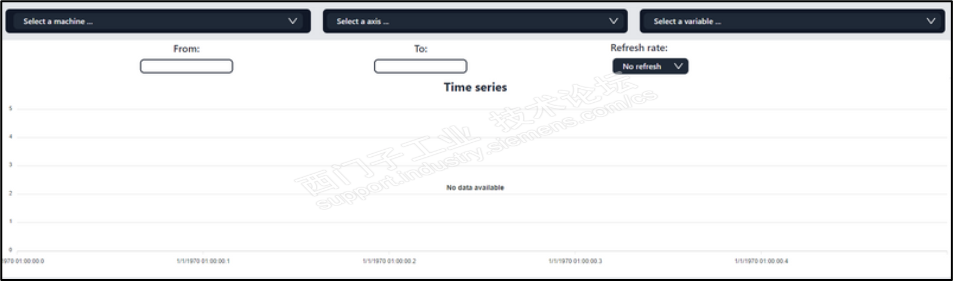
点击上方的Drives页签进入驱动管理页面,可以监测机床的驱动相关变量随时间变化的趋势。
3. 使用SinuTrain模拟机床加工,机床变化数据实时传递到BFC analytics。
使用SinuTrain将机床上的主轴倍率调整为110%,进给轴为30%。
在BFC analytics上我们可以实时看到BFC analytics看板上轴的倍率发生了变化。

4. 使用SinuTrain模拟机床报警,报警数据实时在BFC analytics显示。
模拟报警1:我们使用SinuTrain将机床上的运行模式调整为MDA,简单编写机床运行程序,并特意将程序编写错误(建议输入法改成英文输入法)。如下图:

LP:11
M3 S1=3000
G01 F500 X=1000 Z=800
G04 F2
G01 F10 Z=780
G01 F500 X=1010 Z=800
G0 X=500 Z=500
STOPRE
G04 F200
GOTOB LP
然后将机床开机运行(机床报警,可以点击左下角reset复位按钮恢复后,进行其他操作)。
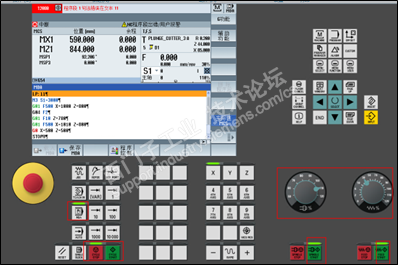
此时,我们可以看到BFC analytics上面,设备状态变为报警(Held),同时显示报警文版(alarm)。

模拟报警2:将第一个变量集production下的stopCond变量地址改为/Channel/Parameter/rpa[8]。
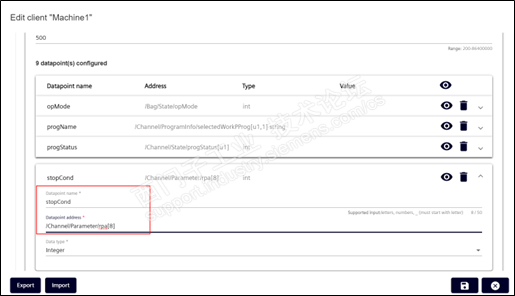
然后,在sinutrain上修改R8参数。点击选择菜单“M”按钮→点击“参数”按钮→切换到“用户变量”页面→点击“R参数”。如下图:

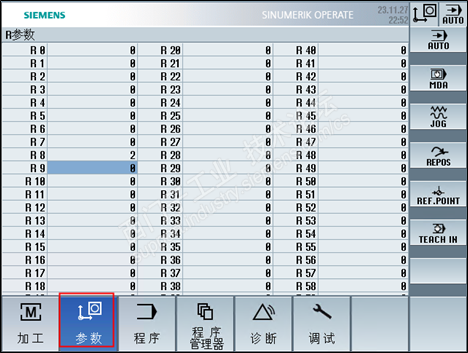

最后,将R8后的数字改为2,回车确认。切换到BFC analytics页面可以看到显示报警held状态,alarm报警信息为:Stop: No mode group ready即方式组没有就绪。
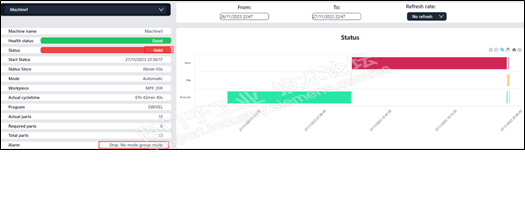
模拟报警3:将R8后的数字改为3,回车确认。切换到BFC analytics页面可以看到显示报警held状态,alarm报警信息为:Stop: Emergency active急停报警。















 官方商城-正品备件
 DIOMIS
 西门子中国
西门子中国



 普通
普通


 本版热门话题

 相关推荐
相关推荐 相关帖子推荐











