【万泉河】纯软件方案WANQ远程PLC调试方法(免费)
WANQ的架构是这样一步步发展的:
1,首先是两台(一对一,或者多台一对多),本地和远方分别配置一台WANQ硬件路由器,各自上网后,互相之间的LAN口就互通了。即本地的电脑网线接入到本地WANQ的LAN口, 而远方的PLC的网线接入到远方WANQ的LAN口,设定电脑IP与PLC的IP在同一个网段,就可以直接通讯了。 包括编程调试和上位机远程监控。
由于根本不需要设置WANQ的IP去和PLC在同一网段,也更不需要在PLC上设置网关,所以WANQ可以做到了0设置,用户拿到之后不需要任何设置就可以使用。 这是我认为给用户同行带来的最便捷之处。
2,而后是到2023年,我组织开发了WANQ的拨号客户端,任何一个用户只要拿到客户端软件和自己的WANQ对应的秘钥,导入后就可以在自己的电脑上直接对远方的PLC设备进行调试。当然,这时候就需要设定一点网络IP了, 需要与现场的PLC的IP在同一网段,才可以通讯。
即,本地节省了一个硬件,但带来一点点麻烦。当然, 这是趋势,省的越多,自己要做的麻烦事就越多。躲不过。
所以,大多客户,包括我自己在内, 还是情愿手边带着一个硬件。 甚至这次去伊拉克调试,我也带了。 尽管没用到。 但想的是如果有需要,哪怕在车间范围内需要用到WIFI,可以远距离调试,而不必靠近在电柜边上,也是有意义的。
很多没用过WANQ的同行,忽略了客户端的发布,对WANQ的认知还是固定在7年前我描述的架构里,其实软件拨号我们也是可以实现的。
3,我在从伊拉克回来的路上,有一个WANQ用户联系我,跟我讲他们一个客户现场, 忘了带WANQ了,给现场服务的工程师电脑上也运行了WANQ客户端,想通过那台电脑跳到PLC上, 以实现对PLC程序的远程维护,问怎么连不上, 如何才能连?
我想了想, 一定是可以实现的,其实目的就是将现场电脑模拟成一台交换机或者路由器, 将其连接PLC的网口和连接WANQ的虚拟网卡捏到一起,只不过我一直忽略了会有这一点需求,没有亲手做过实验。 因而许诺回来后会做实验,找到方法。 本文就是介绍这个实现的方法,过程当然会比直接使用WANQ硬件要复杂得多,不确定性也多了许多。需要有一定网络操作能力的同行,但好处是只需要远程有一台笔记本电脑,就能实现远程调试。所以,即便没有购买过WANQ硬件的同行,在临时需求的时候也可以免费途径实现。 借用现有的WANQ通道。当然,还是建议将来尽量购买WANQ硬件,一则用起来更方便,二来临时通道总是不能长久的。
先分辨一下误区,有人理解的远程维护,就是现场的笔记本电脑上网, 软件打开,本地这边电脑可以没有编程软件,只需要通过远程的ANYDESK ,TEAM VIEWER等, 能操控对方的鼠标,就可以远程调试了。 然而那其实是远程协助 。 即调试的主角是现场人员,只是细节不会的地方, 寻求远程帮助而已。而我们这里要做的是配置倒过来,现场的电脑上不安装任何工业软件,只需要做一个数据桥梁的作用,而所有的软件和操作只在工程师本地的电脑上。
这其中的好处包括但不限于程序的源代码不方便对现场的人员开放, 也不需要现场人员更专业技能,更不需要现场的电脑软件安装和配置完整,因而对其电脑性能规格要求也会很低。等等。 所以如果有人还是认为TEAM的模式就很好, 那就不需要来了解真正的远程调试,通过中间的电脑做跳板技术的便利性。
在原本的WANQ客户端的使用说明书中,拨号拨通后,对客户端的虚拟网卡需要设置为与PLC的IP相同网段,这个说明书会在免费使用收到的客户端软件中同样收到。 那么现在针对远方也同样是客户端软件的情况下,就暂时不需要设置了。 即保留为初始的自动捕获IP的设置。
即在本地和远方的电脑中,在解压缩的文件夹中分别“以管理员身份运行”运行客户端,即自动安装并设置了虚拟网卡,选择同样的拨号秘钥,连接后,各自分别成功。
这里演示的远方电脑的操作系统是WIN10,注意操作系统非常重要。因为会带来各种设置操作上细节的不同。而由于现场的电脑通常来自非专业人士,版本会各种各样,会有各种不在预设范围内的情况出现,需要实际使用者参考本文的介绍根据实际情况灵活借鉴处理。
如图是远方的WIN10电脑控制面板进入“更改适配器设置”后所列出的所有网卡的列表,前3个与本文无关,忽视不计。 重点看后3个:
6: WLAN,是远方电脑的WIFI网卡,也是其上外网的通道,保证畅通,不需要设置。
5:本地连接2,远方电脑的以太网卡, RJ45接口网线接到了PLC。 我这里SMART 200 PLC的IP地址是192.168.19.19,所以设置了其IP为192.168.19.230,网关为空。从远方电脑PING可以通。
4:VPN-VPN Client,WANQ客户端给自动建立的虚拟网卡。
进行设置:
4-本地连接2,即连接了PLC的网线的网卡的属性中,进入共享页:
勾选所有选项, 并在“请选一个专用网络连接”时,选择VPN-VPN Client网卡。
然后进入设置,
激活“动态主机配置协议(DHCP)服务器”选项。
本地和远方两侧电脑的WANQ客户端分别断线后再重新连接,这次两侧都会自动获取到新的IP地址,其中远方的IP会是192.168.137.1,而你本地的电脑会得到一个192.168.137.x的随机地址。如果本方电脑获取IP地址失败,可以常识两边电脑都分别重启后再来。如果重启后也没得到也无所谓,可以参考后面的W11的环节。 毕竟,其实这里得到了IP也未必是好事。
测试ping 192.168.137.1 -t 可以通,测试ping 192.168.19.19,也可以通。
当然,前提是远方电脑的防火墙需要关掉,或者在防火墙高级安全设置中,启动回显请求相关的入站规则。
打开STEP7-Micro/WIN SMART编程软件,在上传窗口中,添加192.168.19.19的PLC后,上传,即可读取到PLC中的程序了。 当然有源程序的情况下则可以直接在线连接。
在线监测可以读取到远在千里之外的PLC中的运行值。
成功监控之后, 发现本地电脑不能上外网了。 这就是前面讲的未必是好事。 这里是把外网切换到了PLC的网络, 而那里是没有INTERNET的。而只有将WANQ客户端拨号断开后,外网才恢复正常。 不过不管如何,远程调试的任务算完成了。
上述的设置方法还算比较简单,同样的设置过程,在WIN7中也可以同样实现。 而如果远方的电脑的操作系统是WIN11,在设置共享环节, 设置对话框的提示为:
很显然因为这个共享技术太古老, WIN11这里有BUG。 而即便全部勾选,WIN11中也仍然没有提供DHCP服务,所以需要手动设置网卡的IP地址。
为了区分,我们将远端的VPN网卡的IP设置为192.168.138.1, 本地的WANQ VPN网卡的IP则为192.168.138.12,但均不设置网关。
然后本地电脑进入命令行执行:
route add 192.168.19.19 mask 255.255.255.255 192.168.138.1
手动增加了路由规则,强制将PLC地址的路径指定到远端的WANQ网卡,而其余的路由规则一概不变,因而不影响原本的上网功能。
注意,这个路由规则是临时的,本地电脑如果重新启动,这个规则即丢失。如果仍然需要调试,则需要再次添加路由规则。当然丢失是好事,等于系统自动恢复了设置。而如果需要长期使用这个设置,在ROUTE ADD时增加-P 选项,但也别忘了需要手动DELETE这个规则。 否则将来啥时候本地电脑要连此IP的设备时,会闹鬼, 那是自己给自己留下的坑。
同样运行PLC编程软件, 同样实现了PLC程序的远程监控。
这里也注意到了,我的PLC的IP并未使用常见的192.168.1.1,因为这个IP太常见到了,大多数的路由器都会使用这个IP,那么调试程序时就经常会闹鬼,强烈建议大家避开它们。
最后是免费环节
每一个人,都可以免费使用WANQ客户端,也可以免费应用于现场救急。通过在公众号“PLC标准化编程”后天留言WANQ9999即可获得客户端包括秘钥。
拿到软件后,可以做2件事,其一,如说明书中所述,直接连接网络,可以读取到我的SMART PLC的程序,IP地址192.168.19.19,里面有神秘代码, 欢迎获取后解读。PLC常在线,有smart的学习者也可以在其中添加代码,测试验证自己的程序,但唯独不要修改IP地址,不要给别人带来麻烦。
其二,如本文所述,找自己的另一台电脑,两台电脑分别上不同的网,并同时连接WANQ网络, WANQ网络拨通后,可以互通成为网上邻居,可以远程桌面控制。甚至,如果自己有以太网口的PLC,也可以如本文所描述的过程实验实现远程调试。
共享所提供的秘钥为公用秘钥,即所有参与者的网络都是互通的,如果连接时提醒数量超上限,请等一等其他人下线后再使用。同时,也提醒所有使用者注意自己的技术资料的保密以及电脑的安全防护。
请收藏本文,将来不时之需时可以用到。
全文附图太多,请跳转搜索原文仔细阅读。











 技术支持
技术支持 AI小西
AI小西
 风驰卡
风驰卡 产品入门
产品入门 在线产品选型
 售后登记和质保查询

 备件商城
备件商城 ASP工程师验证
 ASP公司证书验证
 售后服务常见问题
 首页
首页 售前文档(样本、宣传册等)
  售后文档(FAQ、手册等)
 首页
首页 立即开通1847会员
 标准机型应用中心
 首页
首页 教室培训课
教室培训课 取证训练营
取证训练营 在线自学课
在线自学课 认证证书查询
 培训伙伴验证
 首页
首页 最新发帖
最新发帖 精华帖
精华帖 发新帖
发新帖 已解决问题
已解决问题 精华常见问题
 官方商城
官方商城 西门子中国
西门子中国



 钻石
钻石


 本版热门话题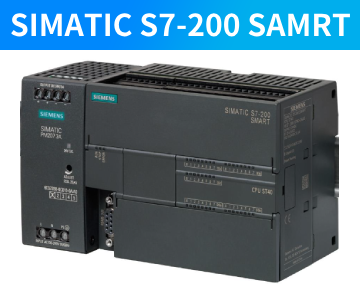

 相关推荐
相关推荐 相关帖子推荐











