作者:黄 俊 涛
一、前言
二、确认硬件情况
2.1确认电脑RJ45网口
2.2确认设备型号和订货号
三、调整虚拟机网络设置
3.1虚拟机网络编辑器
3.2虚拟机设置
3.3 PG/PC接口
四、在博途中添加设备和扩展模块
4.1添加设备
4.2添加拓展模块
五、在博途中建立子网
5.1在属性中操作
5.2在网络视图中操作
六、完成组态
关键词:博途、虚拟机、组态、S7-300
一、前言
本文面向PLC新手,对虚拟机中使用博途组态S7-300系列PLC实物的过程进行详细说明。本次详解使用VMware Workstation 17 Pro虚拟机,虚拟机系统为Win10专业版,博途版本v15.1,PLC为CPU314C-2PN/DP。
二、确认硬件情况
2.1确认电脑RJ45网口

图1 RJ45网口
PLC与电脑之间需要使用网线连接。因此,首先要检查连接PLC的电脑是否带有RJ45网线接口。若不带有,则需要为电脑连接一个带有RJ45网口的拓展坞。
2.2 确认设备型号和订货号
在设备上寻找型号和订货号,记录下来,为后续添加设备做准备。

图2 设备型号

图3 订货号
三、调整虚拟机网络设置
将PLC与电脑用网线连接后,我们需要调整虚拟机的网络设置。
3.1虚拟机网络编辑器
打开虚拟机网络编辑器。

图4 虚拟机网络编辑器
将桥接模式的外部连接改为电脑或扩展坞对应的网卡驱动,点击”确定”。
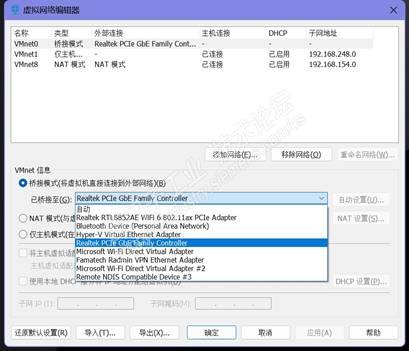
图5 桥接模式
3.2虚拟机设置
打开要连接的虚拟机的设置。
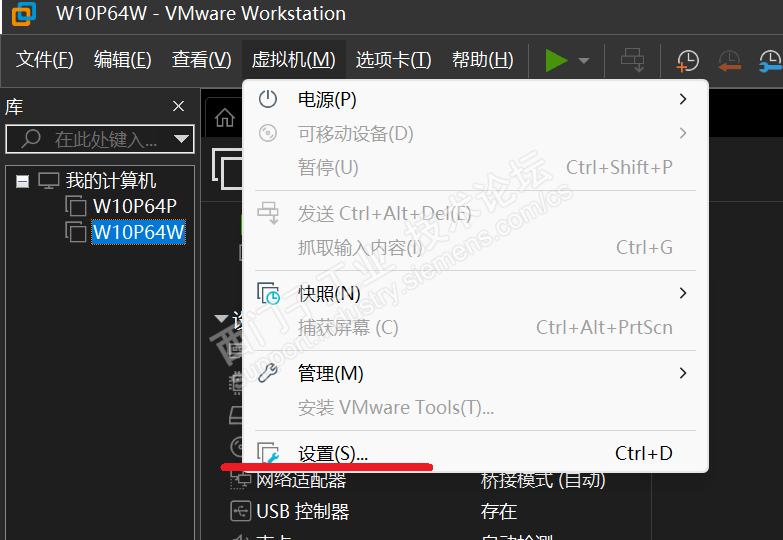
图6 虚拟机设置
将网络适配器改为桥接模式,点击“确定”。

图7 网络适配器
3.3 PG/PC接口
虚拟机之前使用过博途仿真的,需要调整PG/PC端口。打开控制面板,找到PG/PC接口。
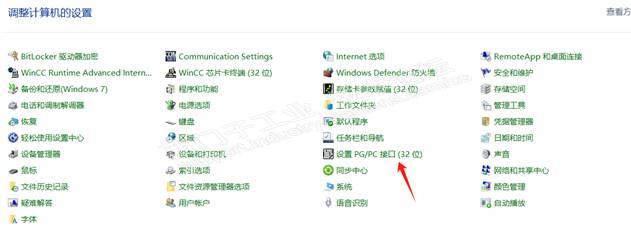
图8 设置PG/PC接口
在访问点中选择S7ONLINE,在下方选择带有“工业以太网”标注的选项,点击确定。

图9 PG/PC接口设置界面
四、在博途中添加设备和扩展模块
4.1添加设备
完成网络设置后,启动虚拟机,在博途里创建一个新项目,打开“项目视图”,在项目树中打开“设备和网络”。

图10 项目树
在界面右侧的硬件目录中搜索设备型号或者订货号,找到相应设备,双击该设备,或拖拽到左侧的网络视图中,完成该设备的添加。

图11 硬件目录
4.2添加扩展模块
设备带有扩展模块的,要先在网络视图中双击该设备(或者在项目树中打开该设备的“设备组态”),再在硬件目录中搜索并安装扩展模块。安装过程中,务必确保各个模块的安装位置与设备上的真实安装位置一致。

图12 安装了扩展模块的ET200S-3

图13 ET200S-3实物
五、在博途中建立子网
连接多个设备时,需要将它们置于同一子网下,而子网对设备的IP地址和子网掩码提出了要求。
子网掩码二进制表示全为“1”的部分为网络位,全为“0”的部分为主机位。将IP地址的二进制表示,与子网掩码的二进制表示进行“与”计算,网络位计算结果相同的IP地址处于同一子网下。
例如:默认子网掩码255.255.255.0
IP地址1:192.168.0.1
IP地址2:192.168.0.2
二进制 子网掩码11111111.11111111.11111111.00000000
IP地址1:11000000.10101000.00000000.00000001
“与”计算结果:11000000.10101000.00000000.00000000
IP地址2:11000000.10101000.00000000.00000010
“与”计算结果:11000000.10101000.00000000.00000000
此时网络位部分的计算结果皆为11000000.10101000.00000000,则这两个地址在同一子网下。
需要注意的是,IP地址二进制表示主机位全为“0”的为子网的网络地址,全为“1”的为广播地址,一般不用作设备地址。
使用默认子网掩码255.255.255.0的情况下,设备前三段地址必须一致,此时子网的网络地址为xxx.xxx.xxx.0,广播地址为xxx.xxx.xxx.255。
5.1在属性中操作
打开设备的属性界面,点击“PROFINET接口”-“以太网地址”,若先前未建立子网,则点击“添加新子网”;已建立子网的,在“子网”处选择要加入的子网。在下方的“IP地址”处设置设备的IP地址。

图14 属性界面
5.2在网络视图中操作
相较于使用属性界面操作而言,在网络视图中操作无疑是更便捷的方法。在网络视图中打开“显示地址”以显示设备地址,并对其进行修改。
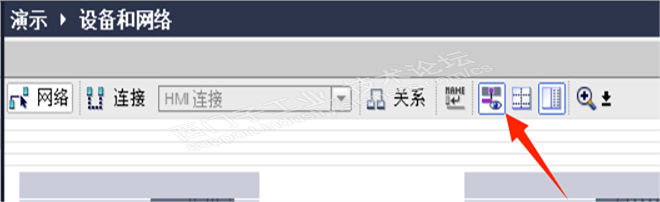
图15 显示地址
带有网口的设备会在界面上显示有绿色的方框。左键按住一个设备上的绿色方框,拖动到另一设备的绿色方框处再松开左键,将会连出一条绿线,即在这两台设备间建立了一个子网。
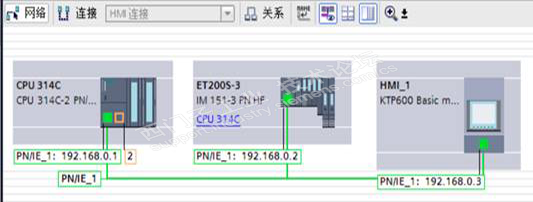
图16 子网
六、完成组态
子网建立后,再次检查设备安装与实物是否一致。确认无误后,点击下载。
在”PG/PC接口“处选择设置PG/PC接口时所选择的选项,在“接口/子网的连接”处选择前面建立的子网,点击”开始搜索“。等到目标设备中出现我们要连接的设备之后,点击“下载”,此时开始观察PLC指示灯闪烁情况。若下载完成后,指示灯为红色,则说明出现了错误,请检查之前的步骤是否全部无误;若指示灯为绿色,则下载成功。
至此,组态工作全部完成。

图17 下载界面

图18 正常运行的PLC











 技术支持
技术支持 AI小西
AI小西
 风驰卡
风驰卡 产品入门
产品入门 在线产品选型
 售后登记和质保查询

 备件商城
备件商城 ASP工程师验证
 ASP公司证书验证
 售后服务常见问题
 首页
首页 售前文档(样本、宣传册等)
  售后文档(FAQ、手册等)
 首页
首页 立即开通1847会员
 标准机型应用中心
 首页
首页 教室培训课
教室培训课 取证训练营
取证训练营 在线自学课
在线自学课 认证证书查询
 培训伙伴验证
 首页
首页 最新发帖
最新发帖 精华帖
精华帖 发新帖
发新帖 已解决问题
已解决问题 精华常见问题
 官方商城
官方商城 西门子中国
西门子中国



 黄金
黄金


 本版热门话题

 相关推荐
相关推荐 相关帖子推荐











