一、设备环境
1.1 S7-300
1.2 SMPT-1000
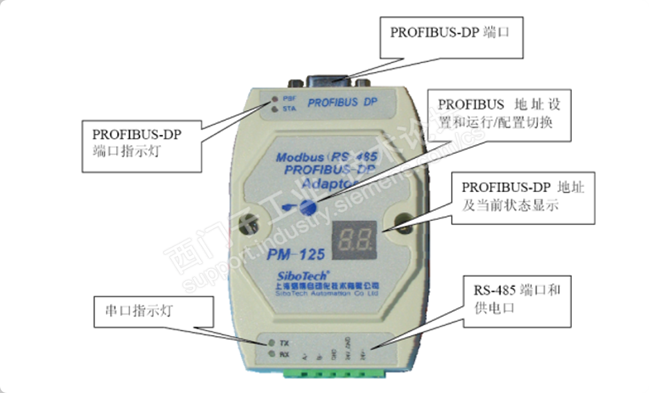
1.3 PM-125
二、硬件组态
2.1 创建STEP 7项目
2.2 添加AS站
2.3 组态S7-300
2.3.1 组态机架模块
2.3.2 组态电源模块
2.3.3 组态CPU模块
2.4 安装PM-125的GSD文件
2.5 组态 PM-125
2.5.1 组态I/O模块
2.5.2 为I/O通道编辑描述性符号
三、SMPT-1000与PLC通信实例
3.1 配置SMPT-1000的通信内容
3.2 SMPT-1000的具体操作
3.3 LAD程序实例
3.4 接收数据实例
3.5 发送数据实例
关键词:S7-300、SMPT-1000、STEP 7、组态、PM125、通信
一、设备环境
1.1 S7-300
采用S7-300系列PLC,本文以CPU 314C-2PN/DP紧凑型CPU(订货号:6ES7 314-6EH04-0AB0)为例。
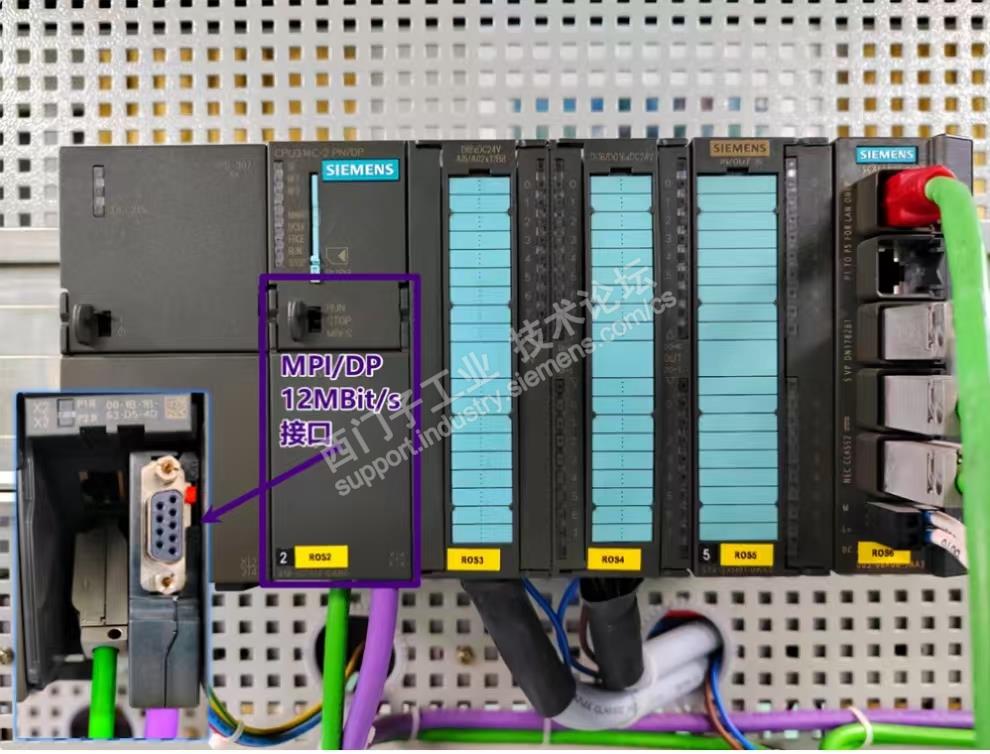
如上图,将PROFIBUS-DP总线电缆(紫色RS485通讯线)连接到CPU的MPI/DP接口上;计算机使用PROFINET工业以太网线通过工业以太网交换机与CPU建立连接。
1.2 SMPT-1000
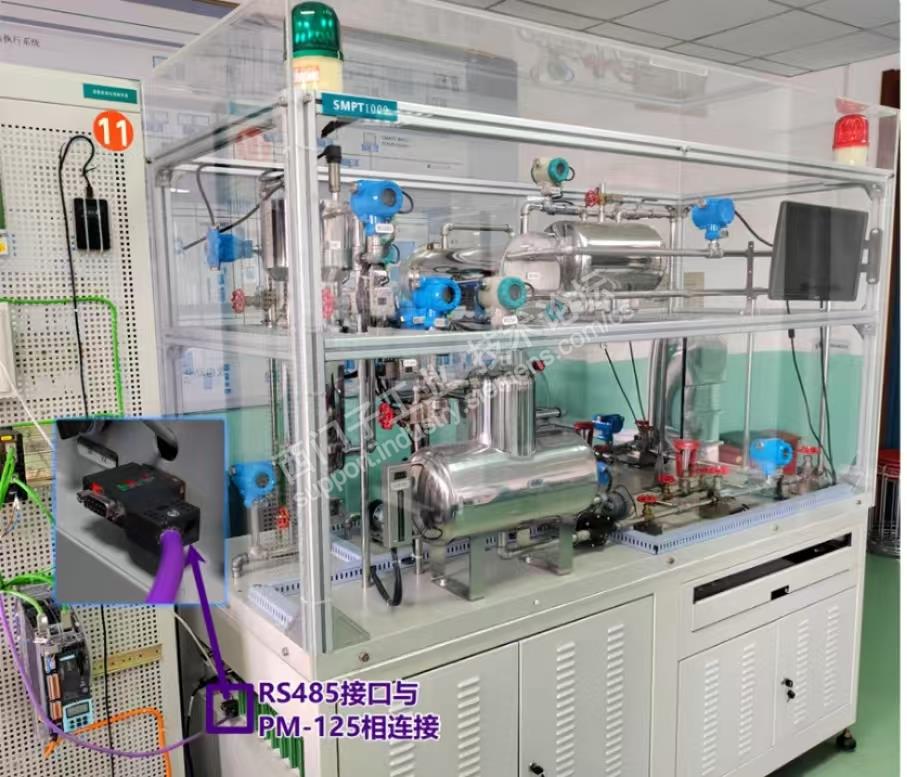
SMPT-1000即SMPT-1000高级多功能过程控制实训系统,如下图,将PROFIBUS-DP总线电缆连接到立体流程设备盘台侧方的RS485接口处;RS485接口与立体流程设备盘台内部的PM-125相连接。
1.3 PM-125
二、硬件组态
2.1 创建STEP 7项目
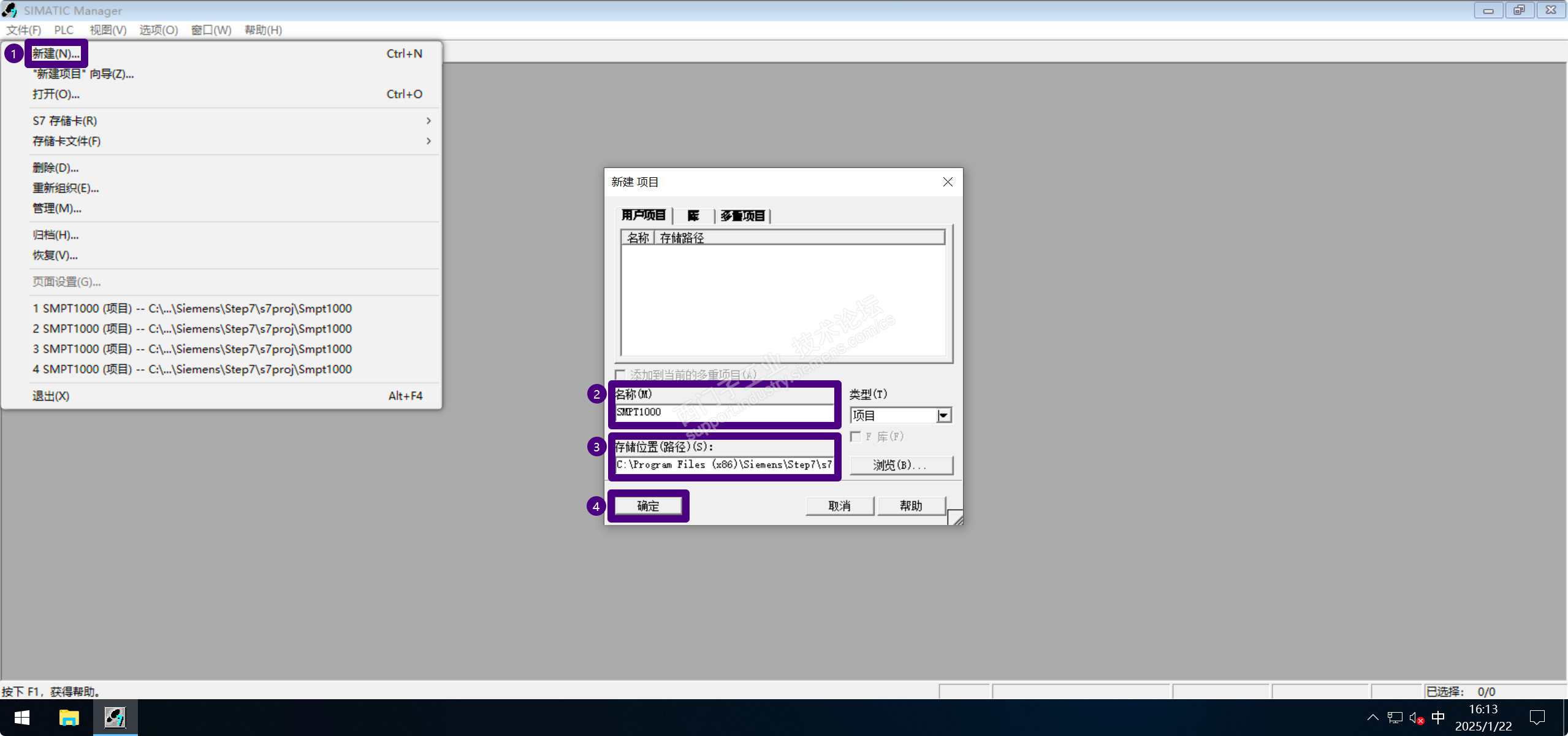
打开SIMATIC Manager,关闭新建项目向导,点击“文件”,选择新建,为新建的工程项目文件命名,并选择保存位置,点击“确定”,一个新的工程项目则创建完成,创建步骤如下图:
2.2 添加AS站
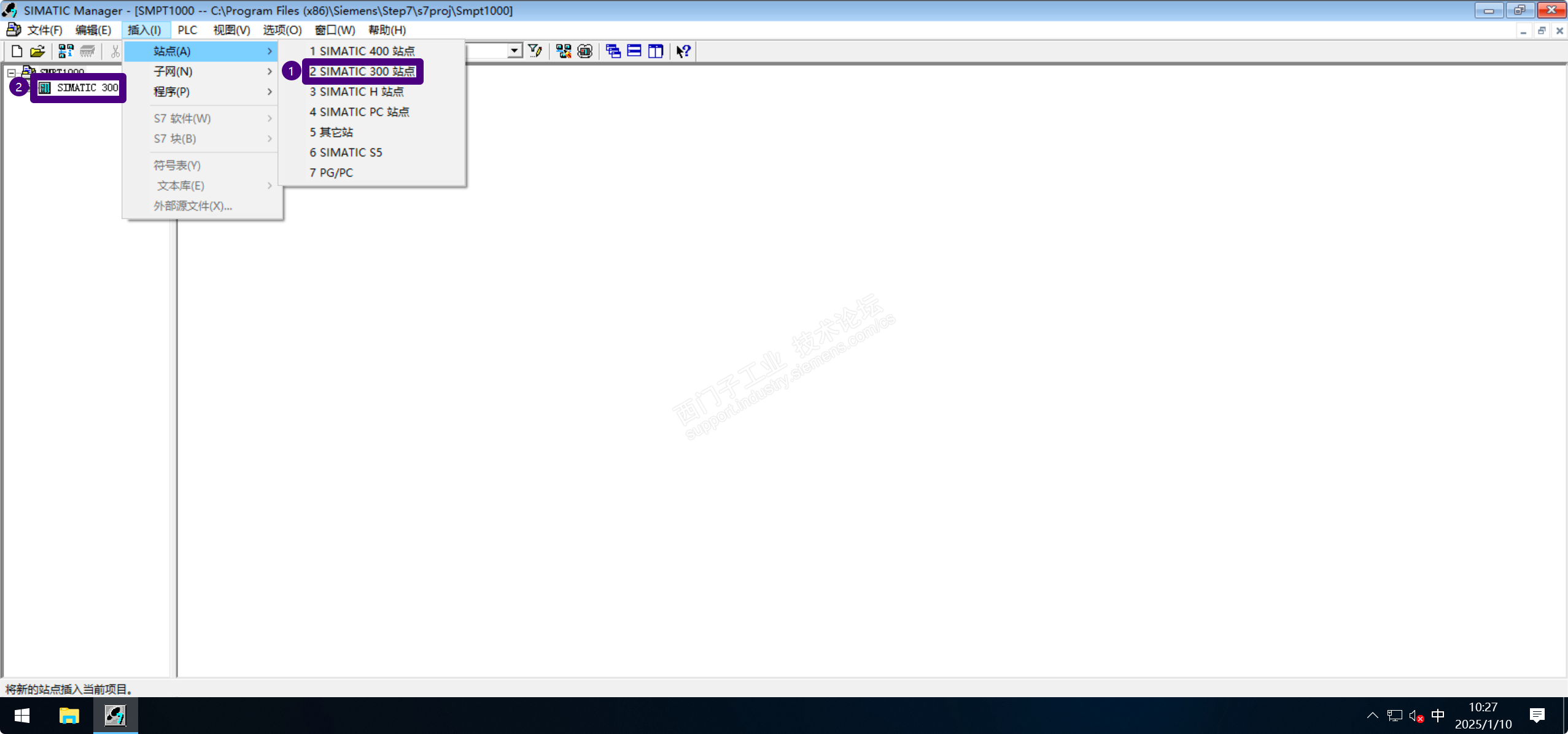
点击“插入”,选择“站点”,添加“SIMATIC 300 站点”,添加步骤如下图:
2.3 组态S7-300
双击“硬件”,打开“HW Config”界面。
2.3.1 组态机架模块
在右侧硬件目录处展开“SIMATIC 300”,选择“RACK-300”,添加机架模块“Rail”。
2.3.2 组态电源模块
在右侧硬件目录处展开“PS-300”,选择电源模块“PS 307 5A(订货号:6ES7 307-1EA01-0AA0)”,将其添加至1插槽处。
2.3.3 组态CPU模块
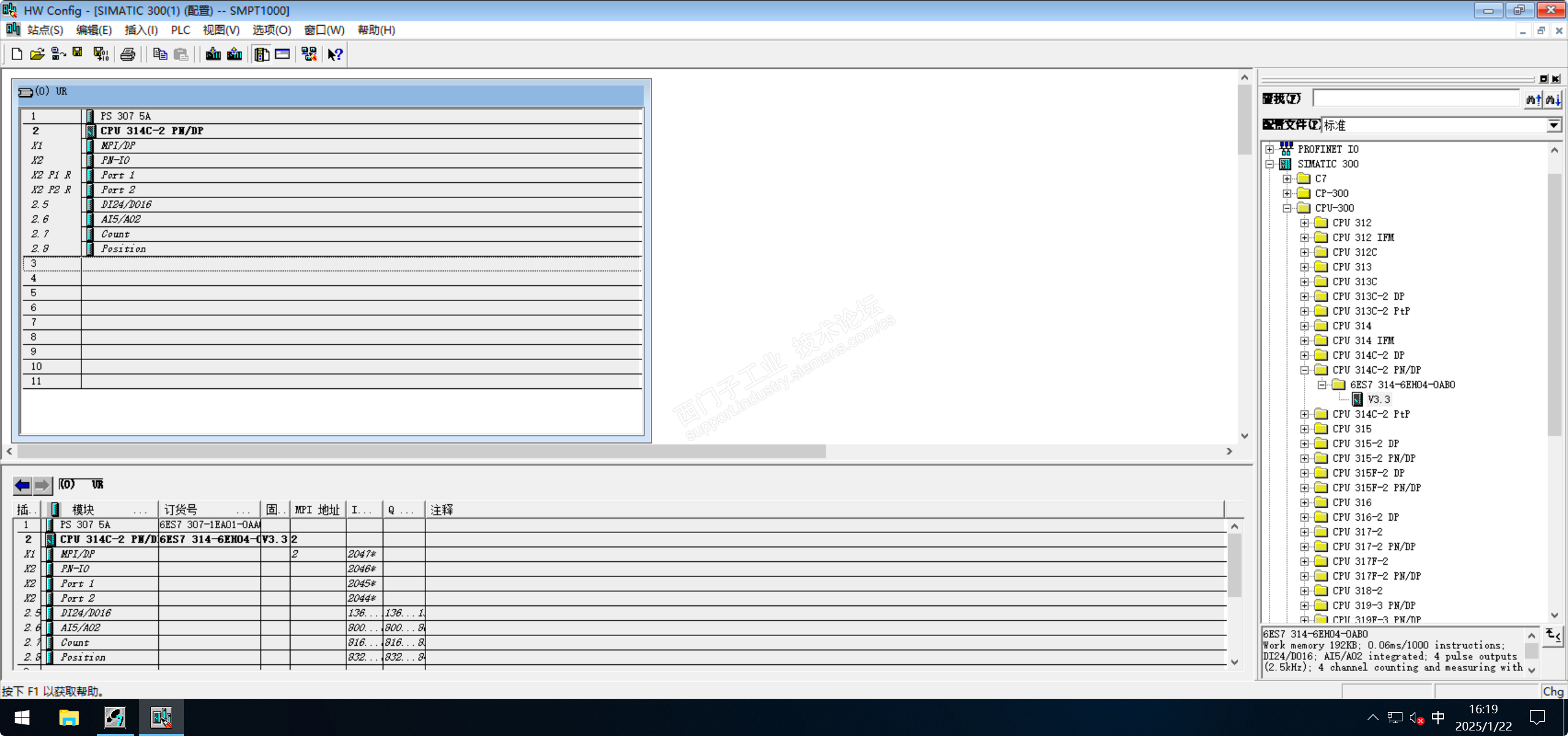
在右侧硬件目录处展开“CPU-300”,选择CPU模块“CPU 314C-2 PN/DP(订货号:6ES7 314-6EH04-0AB0)”,将其添加至2插槽处,在弹出的属性窗口中修改IP地址,点击“确定”,CPU模块则组态完成,组态完成如下图:
2.4 安装PM-125的GSD文件
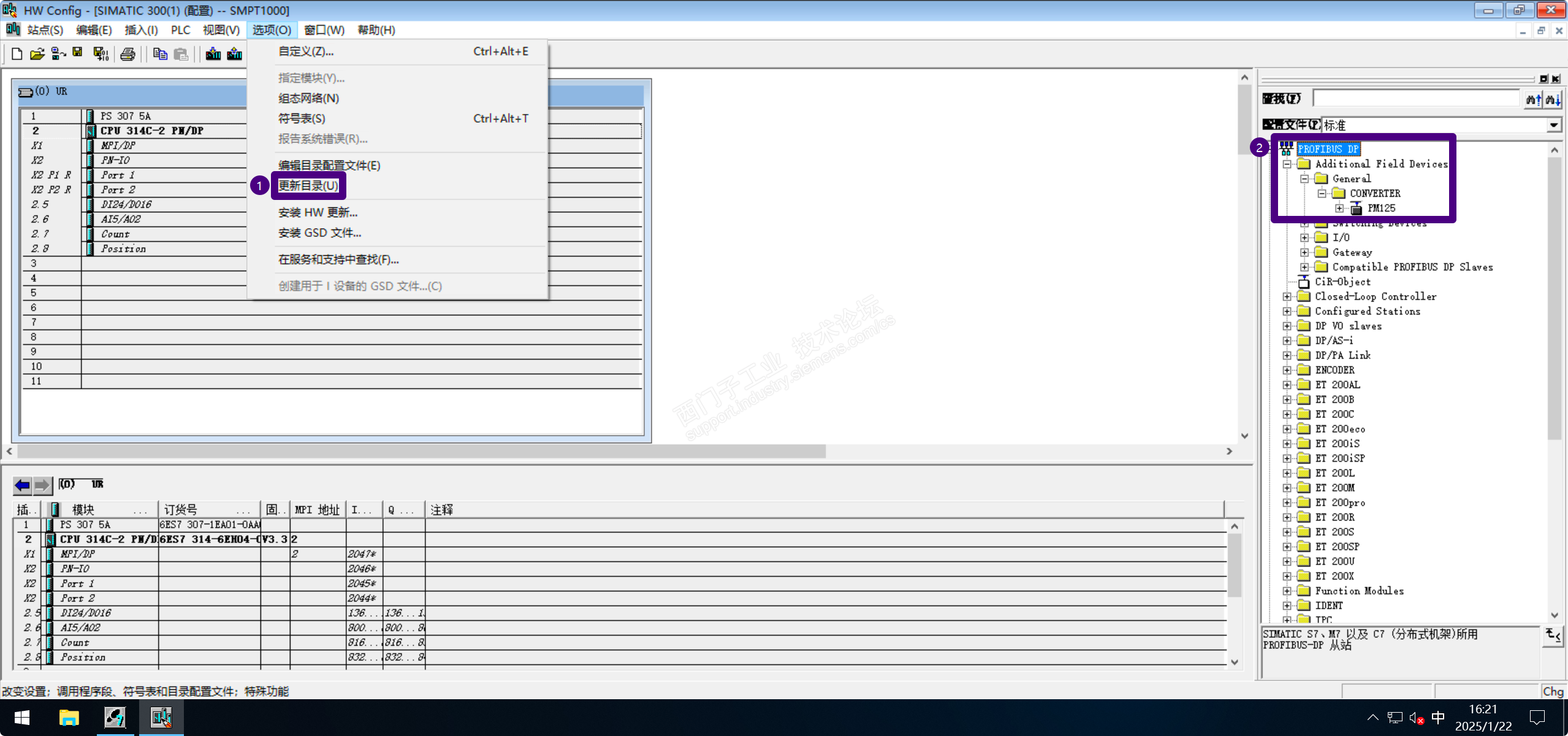
将PM-125的GSD文件放入C:\Program Files\Siemens\Step7\S7DATA路径下的GSD文件夹中,点击“选项”,选择“更新目录”,PM-125的GSD文件则安装完成,安装步骤如下图:
2.5 组态PM-125
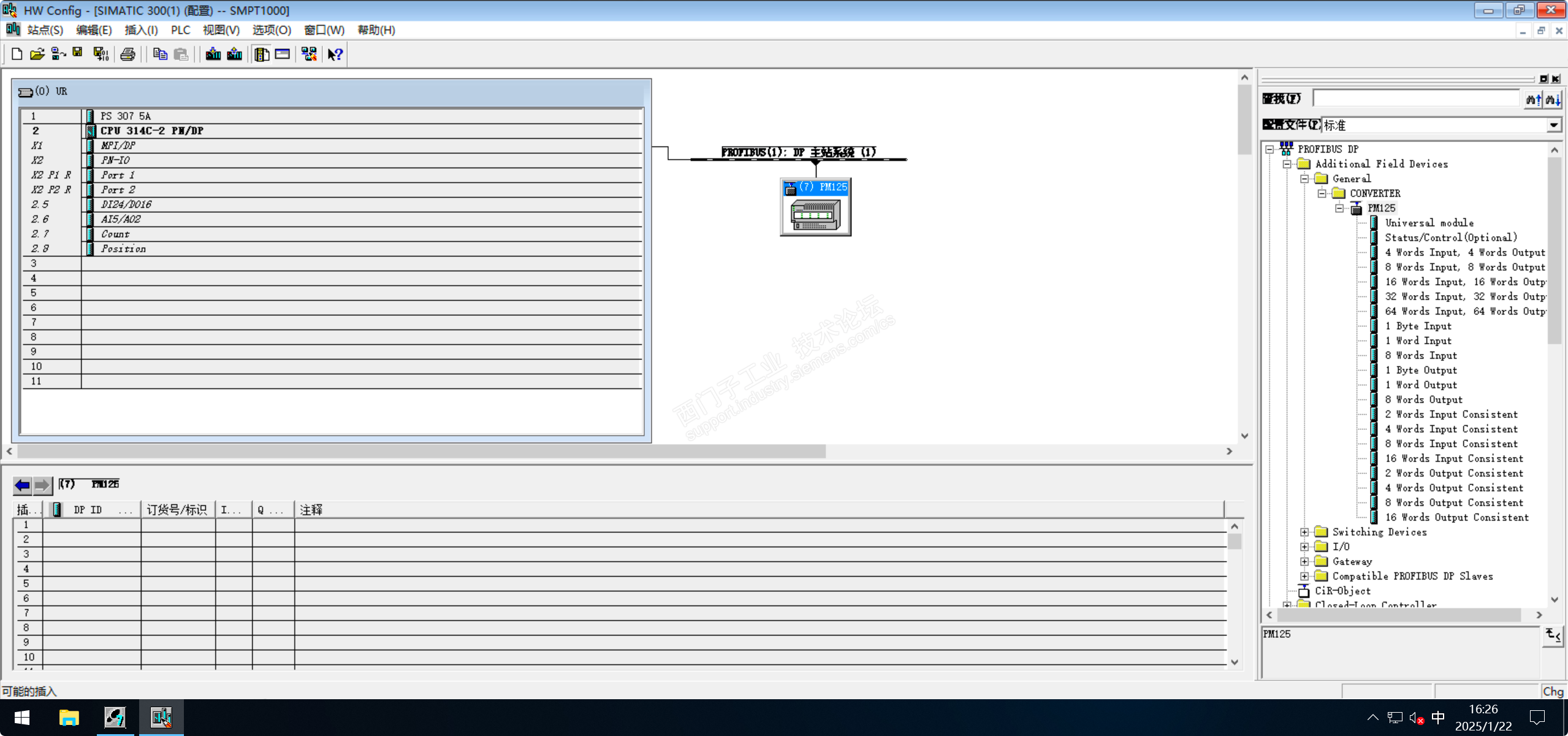
双击CPU模块的MPI/DP接口,修改接口类型为PROFIBUS接口,在弹出的属性窗口中修改MPI/DP接口的DP地址,点击“新建”,在新弹出的属性窗口中点击“确定”,PROFIBUS子网则新建完成,在右侧硬件目录处选择“PM125”,将其拖至PROFIBUS子网上,在弹出的属性窗口中修改PM-125的DP地址,点击“确定”,PM-125则组态完成,组态完成如下图:
2.5.1 组态I/O模块
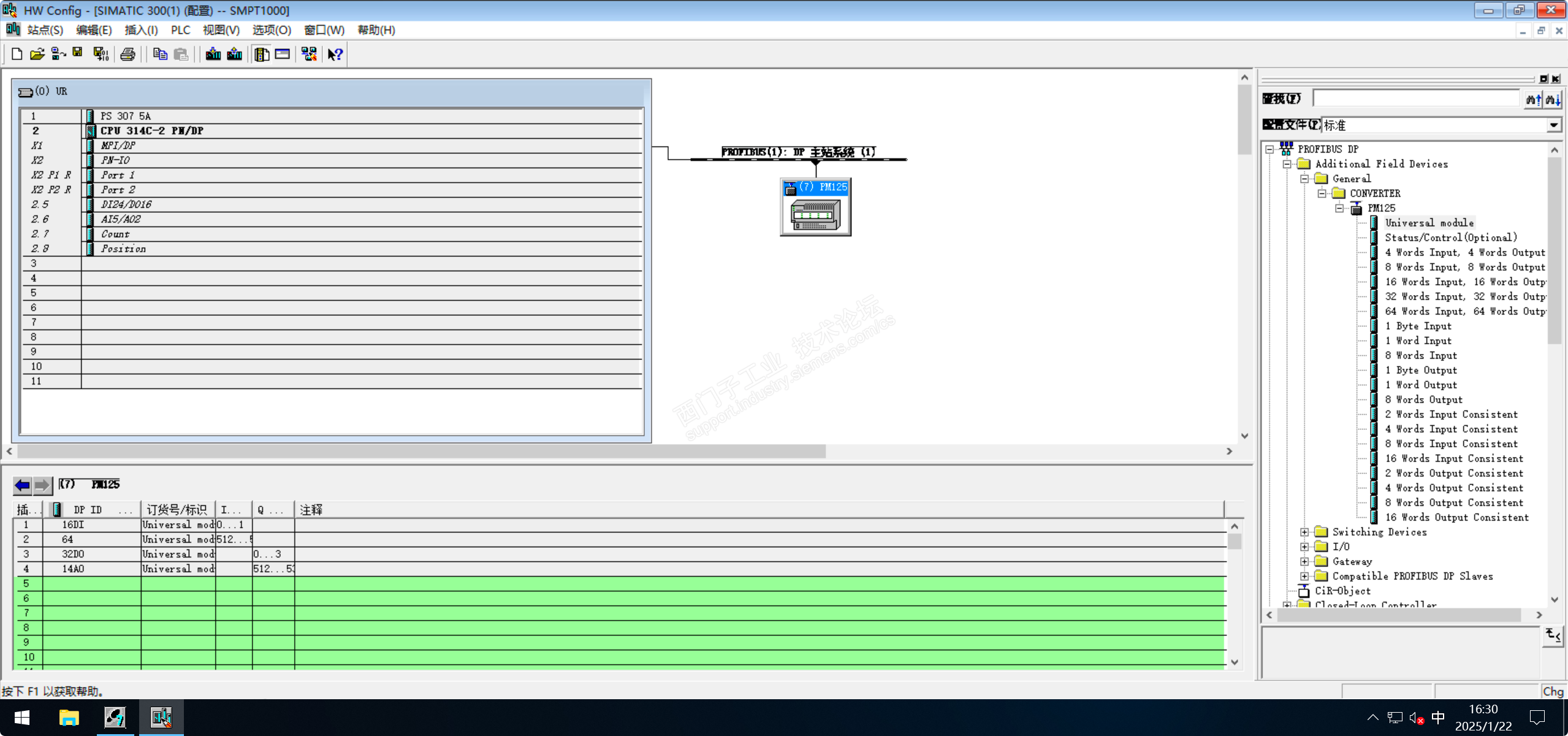
在右侧硬件目录处展开“PM125”,选择“Universal module”,将其添加至 PM125 组件详细信息配置窗口的前四行,双击第一行打开属性窗口,修改 /O类型为输入、地址为0、长度为2、单位为字节,点击“确定”;双击第二行打开属性窗口,修改I/O类型为输入、地址为512、长度为27、单位为字,点击“确定”;双击第三行打开属性窗口,修改I/O类型为输出、地址为0、长度为4、单位为字节,点击“确定”;双击第四行打开属性窗口,修改I/O类型为输出、地址为512、长度为14、单位为字,点击“确定”,保存并编译,组态完成如下图:
2.5.2为I/O通道编辑描述性符号
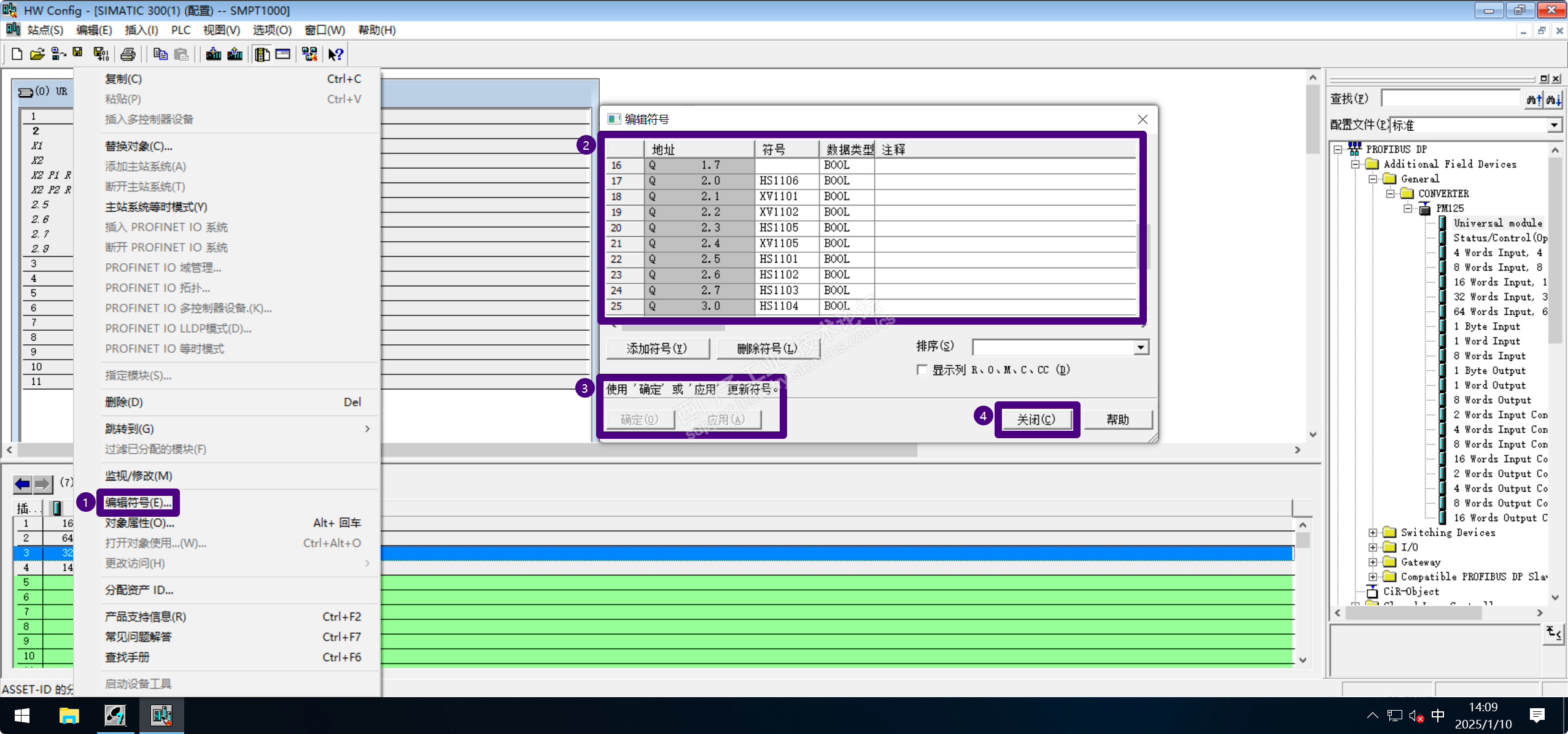
右键第二行,选择“编辑符号”,在编辑符号窗口中添加模拟量输入变量符号;右键第三行,选择 “编辑符号”,在编辑符号窗口中添加数字量输出变量符号;右键第四行,选择“编辑符号”,在编辑符号窗口中添加模拟量输出变量符号,保存并编译,编辑步骤如下图:
三、SMPT-1000与PLC通信实例
3.1 配置SMPT-1000的通信内容
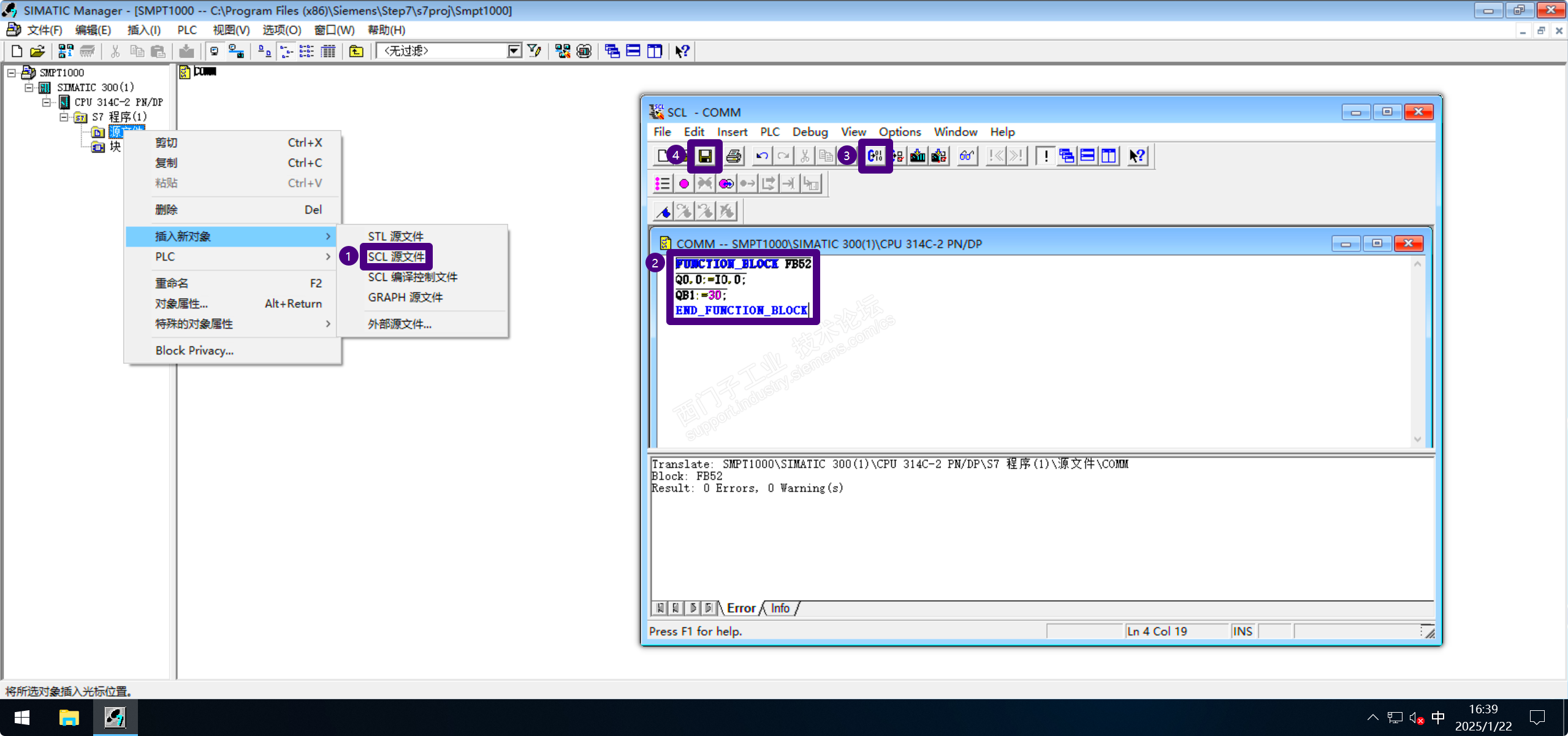
关闭“HW Config”界面,在主界面展开“SIMATIC 300”所有层级,右键“源文件”,选择“插入新对象”,添加“SCL源文件”,重命名为“COMM”;双击“COMM”,打开SCL编译窗口,写入如下代码:
FUNCTION_BLOCK FB52
Q0.0:=I0.0;
QB1:=30;
END_FUNCTION_BLOCK
编译并保存,将此SCL源文件封装进FB块(FB50-FB1000均可)中,配置步骤如下图:
3.2 SMPT-1000的具体操作
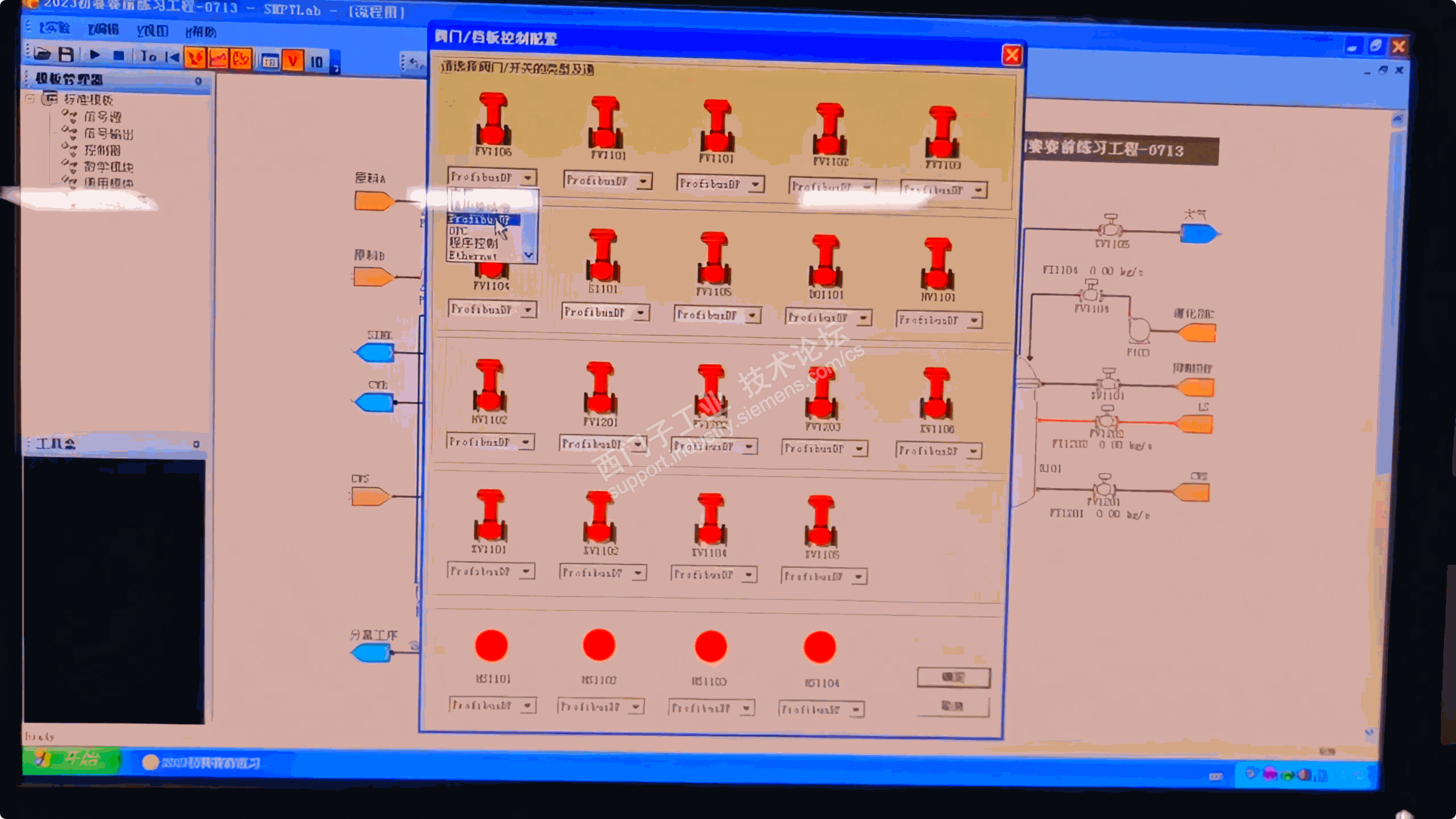
双击启动SMPTLAB,打开任意工程文件,点击“阀门配置”,在弹出的配置窗口中将阀门、开关通信方式改为ProfibusDP,点击“确定”,操作步骤如下图:
3.3 LAD程序实例
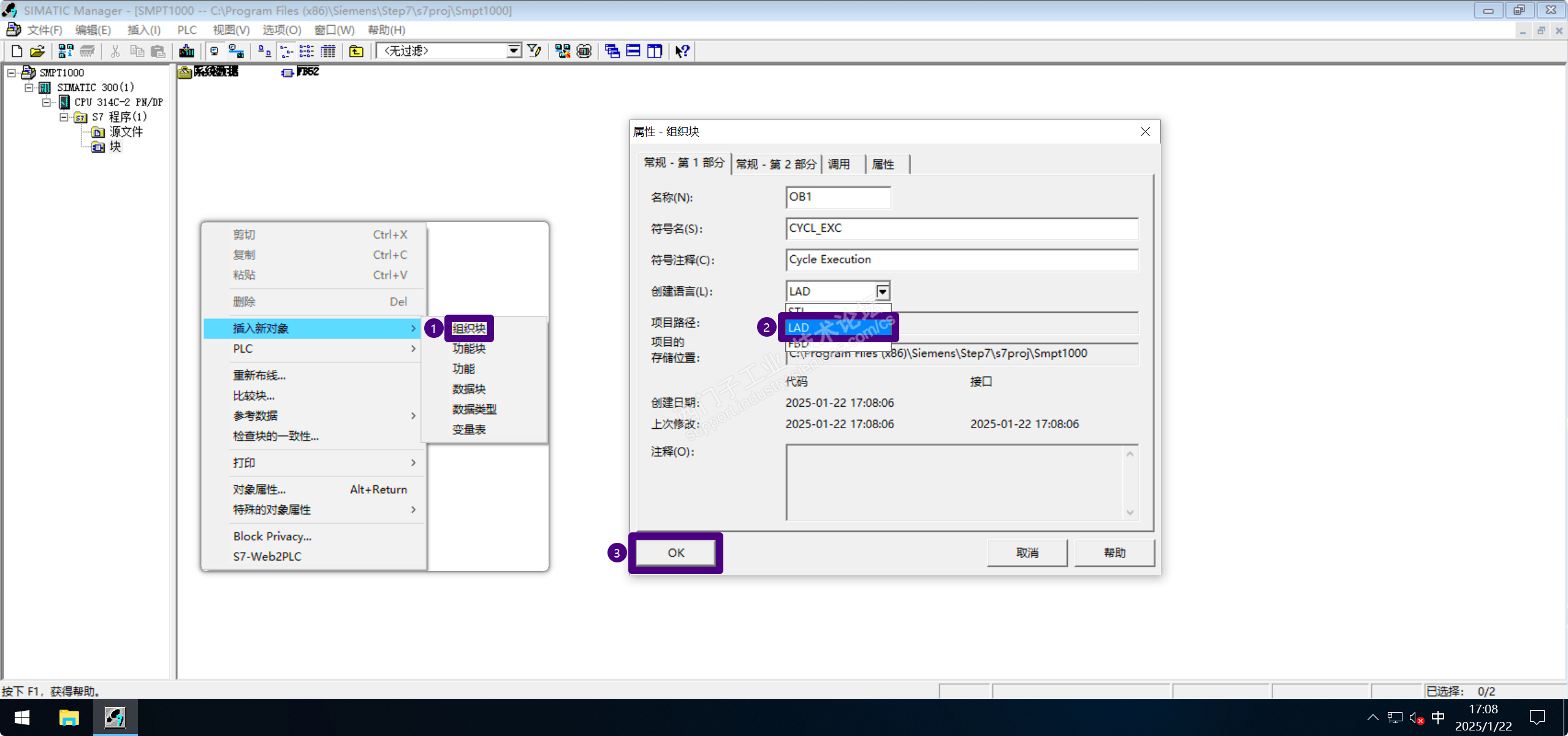
点击“块”,右键选择“插入新对象”,添加组织块,在弹出的属性窗口中将创建语言修改为LAD,点击OK,双击“OB1”,打开LAD程序块,添加步骤如下图:
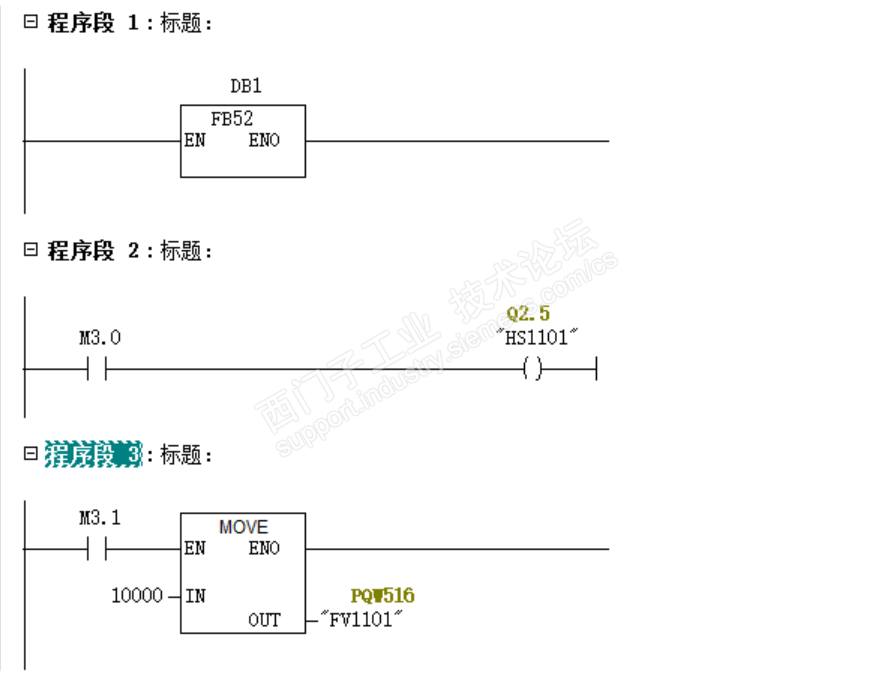
以更改FI1101流量为例,写入如下程序:
3.4 接收数据实例
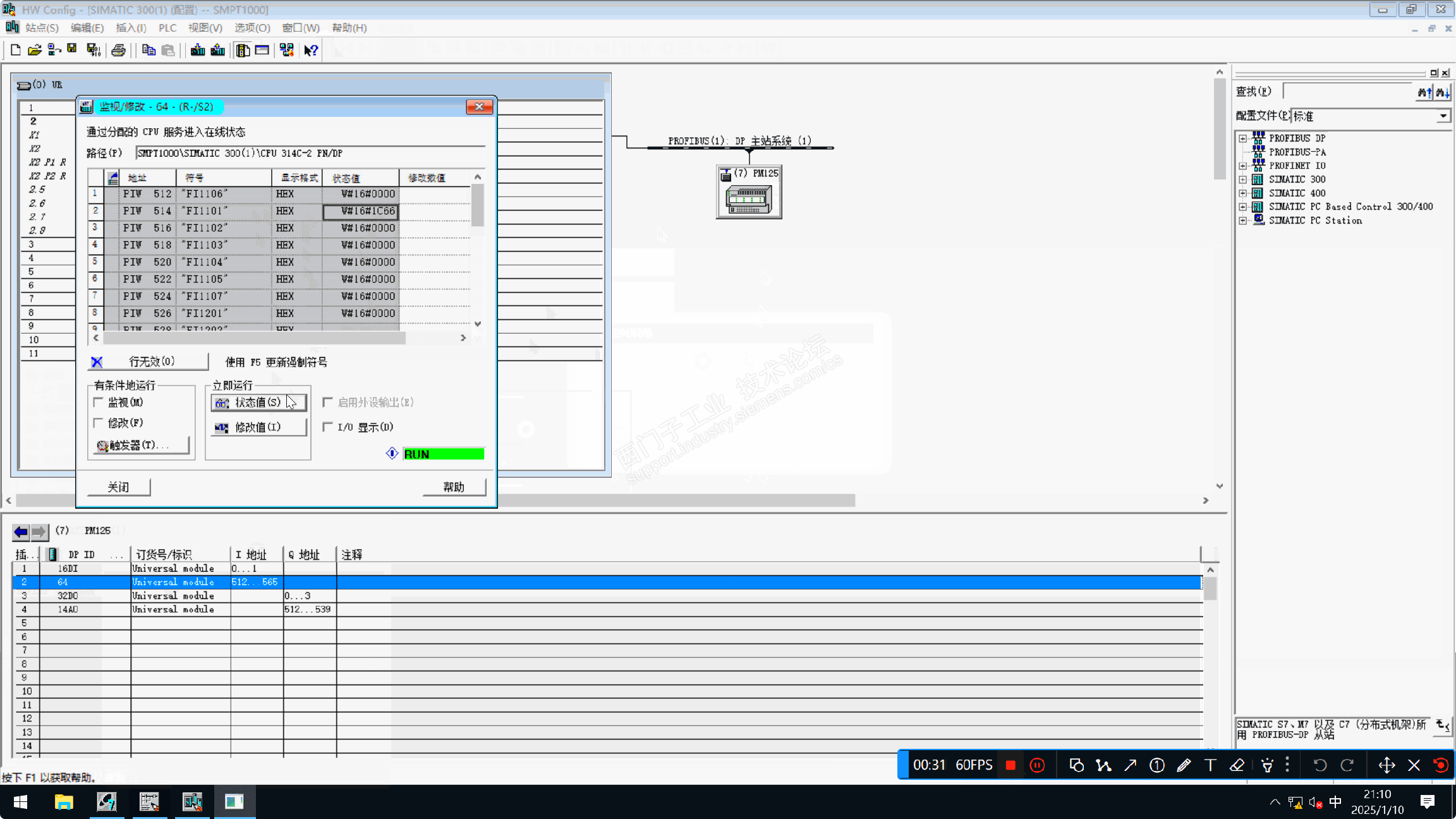
下载程序,置位变量以打开FI1101所对应的水泵和阀门,返回“HW Config”界面,右键PM125 组件详细信息配置窗口第二行,选择“监视/修改”,在弹出的“监视/修改”窗口中点击“状态值”以监视FI1101的实时状态值, FI1101的实时状态值随FI1101的流量的增大而变化,实例如下图:
3.5 发送数据实例
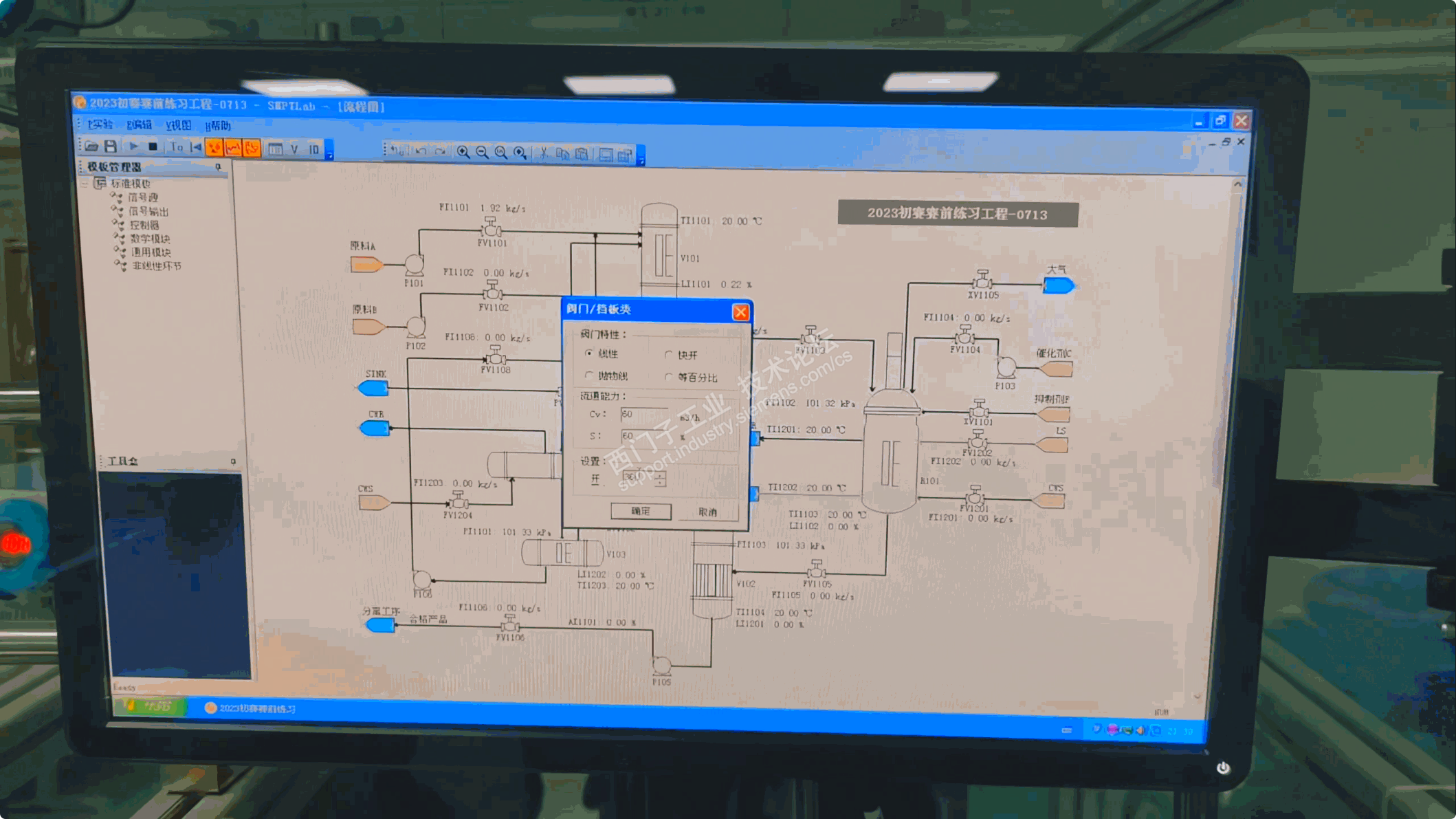
下载程序,置位变量以打开FI1101所对应的水泵和阀门,在SMPTLAB中点击“开始”,FI1101的流量逐渐增大,FI1101对应阀门FV1101的开度为36,实例如下图:











 技术支持
技术支持 AI小西
AI小西
 风驰卡
风驰卡 产品入门
产品入门 在线产品选型
 售后登记和质保查询

 备件商城
备件商城 ASP工程师验证
 ASP公司证书验证
 售后服务常见问题
 首页
首页 售前文档(样本、宣传册等)
  售后文档(FAQ、手册等)
 首页
首页 立即开通1847会员
 标准机型应用中心
 首页
首页 教室培训课
教室培训课 取证训练营
取证训练营 在线自学课
在线自学课 认证证书查询
 培训伙伴验证
 首页
首页 最新发帖
最新发帖 精华帖
精华帖 发新帖
发新帖 已解决问题
已解决问题 精华常见问题
 官方商城
官方商城 西门子中国
西门子中国



 黄金
黄金


 本版热门话题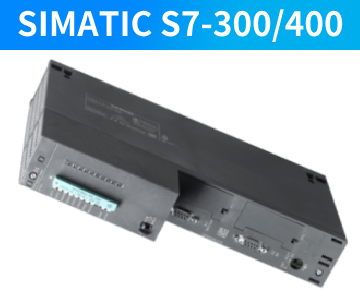

 相关推荐
相关推荐 相关帖子推荐











