案例:使用S200驱动器执行固件升级
使用S200驱动器的用户可以通过SD卡、Webserver和Startdrive三种方法完成固件升级。
用户可以通过以下SIOS链接下载驱动器最新的固件版本:
https://support.industry.siemens.com/cs/products?pnid=29596&dtp=Download&mfn=ps&lc=en-WW
- 使用SD卡升级的具体步骤如下:
1、将解压后的固件升级文件复制到一张空的SD卡中;
2、将驱动器断电,把装有固件升级文件的SD卡插入驱动器;
3、给驱动器上电,此时驱动器上的两个绿灯同时以1hz的频率闪烁,表示固件更新中,此时不要切断电源,不要将电机从驱动器上断开;
4、等待一段时间,直至驱动器的RDY灯开始单独闪烁,表示固件更新完成
5、关闭驱动器并取出SD卡,重新接通驱动器,检查新固件版本是否完成安装。固件版本信息会显示在Webserver首页上。

- 使用Webserver执行固件升级的具体步骤如下:
1、进入Webserver后,点击系统-固件升级
2、在升级期间,驱动器内要插入一张空白 SD 卡(容量至少为50MB),以便临时保存下载的压缩文件包。
3、从操作单元的文件系统加载固件的压缩文件包,便可将另一个固件版本传送给驱动器。
- 使用Startdrive执行固件升级的具体步骤如下:
1、前提条件是:操作单元的以太网接口和驱动器的以太网或 PROFINET 接口之间存在物理连接。
2、打开项目树中的条目,选择操作单元的网络接口。
3、双击“更新可访问设备”,显示可访问设备及其 IP 地址显示。为显示的设备调用“在线和诊断”功能。
4、和选中设备建立了在线连接,“在线访问”功能视图打开。
5、在二级导航中选择菜单“功能”。
6、点击条目“固件升级”,打开相应的功能视图。“在线数据”区中显示了驱动器的订货号和当前使用的固件版本。
7. 点击“固件更新程序”区域中的按钮“浏览”。选择对话框打开。
8. 在操作单元的文件系统中选择所需版本的固件文件。在“固件更新程序”区域中,固件文件显示在同名的行中。
9. 在“固件版本”一栏中检查是否选择了所需的固件版本。
10.在“状态”一栏中检查是否可以读取到固件。
11.可选:勾选选项“自动重启驱动”。当该选项被勾选时,在固件升级结束后便无需手动重启驱动器。
12.点击“确定”,将固件加载到驱动器中。“状态”栏会显示固件升级的状态。安装可能持续 15 分钟或更长时间。

















 官方商城-正品备件
 DIOMIS
 西门子中国
西门子中国



 钻石
钻石


 本版热门话题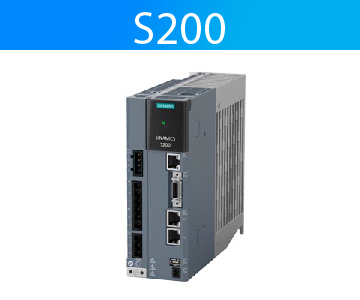

 相关推荐
相关推荐 相关帖子推荐











