1. 简介
画面布局分为固定式布局和弹出式菜单两种,两种布局的主要区别是在于导航区域的处置,一般固定的区域有标题栏、报警栏、状态栏等。
a. 固定式布局:
导航按钮固定在画面的下方或者左右两边。类似下图
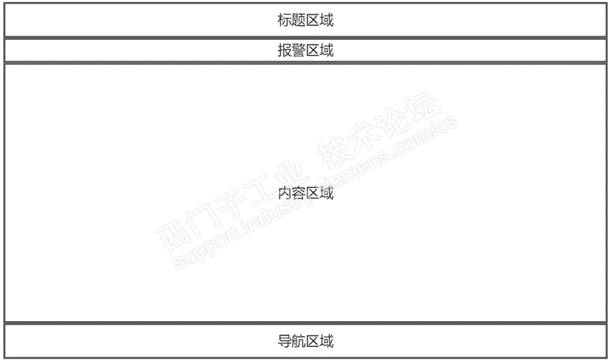
b. 弹出式菜单:
导航区域通过主画面上的按钮,控制导航区域的显示。使用弹窗模式,可以选择弹窗依附于那个画面。
2. 画面窗口
WinCC Unified运行系统运行时,运行系统只能打开一个画面(主画面、基础画面),但是可以通过在画面中设置多个画面窗口加载多个画面同时显示。
a. 画面窗口的操作方法:
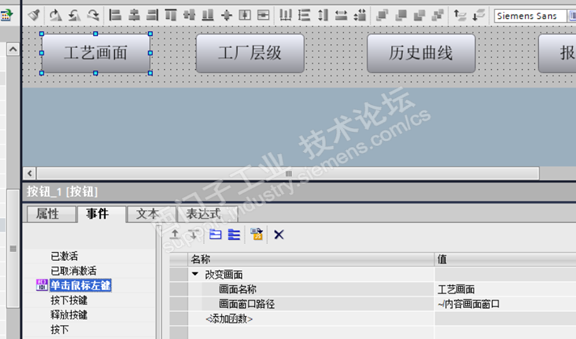
ⅰ. 使用ChangeScreen函数:
该功能就是将新画面加载到画面窗口中。在项目里面就是“改变画面”这个系统函数。这个需要先在画面里面组态了画面窗口这个控件,才能使用这个系统函数把画面加载到画面窗口中。这个用处比较多,可以当做固定的弹窗功能,也可以镶嵌在画面中固定显示内容。
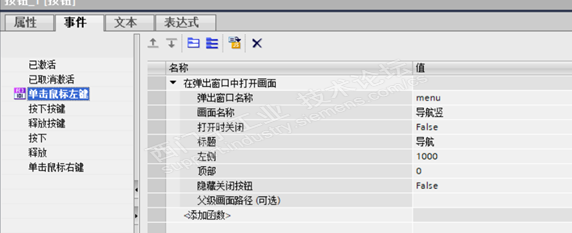
ⅱ. 使用OpenScreenInPopup函数:
该函数的功能是在弹出窗口中打开画面。这个函数以弹窗的形式在画面里面显示出来,这个不用在画面组态画面窗口控件。在项目里面的函数名称为:“在弹出窗口中打开画面”。这个功能主要是用作导航和弹窗显示控制对象的操作和信息功能。
3. 画面窗口路径说明
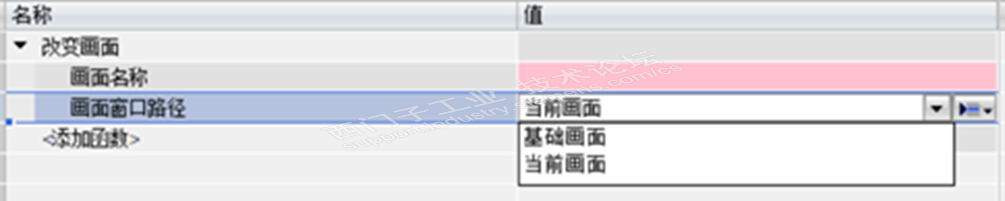
这这两个画面控制的系统函数中,画面名称:就是你想要加载的画面,可以直接通过右侧的浏览按钮选择要加载的画面。弹出窗口函数中的弹出窗口名称、标题都是可以自定义的,其他的也是根据需要进行设定。这里主要说一下画面窗口路径属性:画面窗口路径:点击右侧的浏览按钮,有三个选项:选择、画面窗口和String(字符串)

a. 选项:选择
是能够选基础画面或当前画面,当选择基础画面的时候,就是把画面加载到主画面里面,选择当前画面,就是把画面加载到该对象所在的画面中。
b. 选项:画面窗口
可以把画面加载到指定的画面窗口里面,不过只能够选择当前画面上的画面窗口
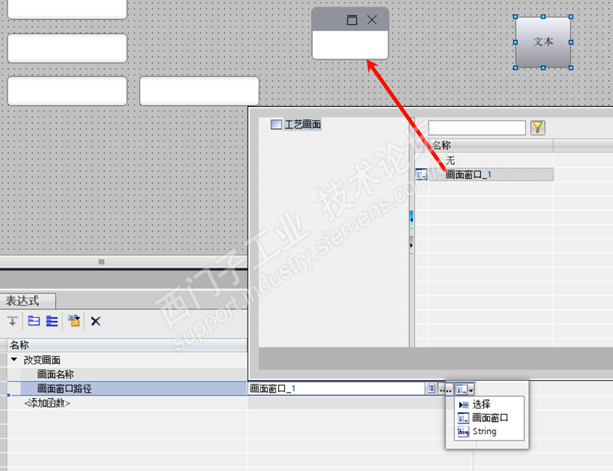
c. 选项:String
该选项最为灵活,通过输入的字符串来表示画面的路径,这里路径支持画面窗口的绝对路径和相对路径,甚至各种嵌套的画面窗口路径也能够表示出来。绝对路径就是从层级最高的画面窗口开始寻址,这个一般就是从主画面开始。相对路径是函数执行的对象所在的画面开始寻址。这个就和Windows系统的文件路径有点类似。路径中的层级使用一条斜线("/")进行链接,相对和绝对对象路径通过对象路径的前缀进行区分。可以使用以下前缀(V20帮助中的说明,不同版本还有些区别):
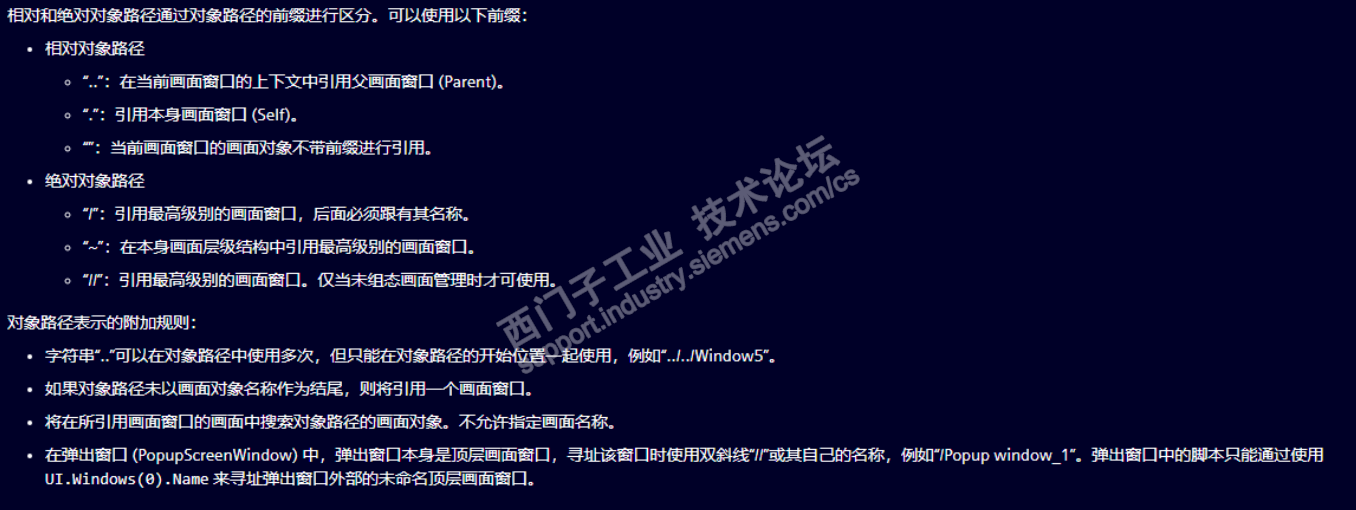
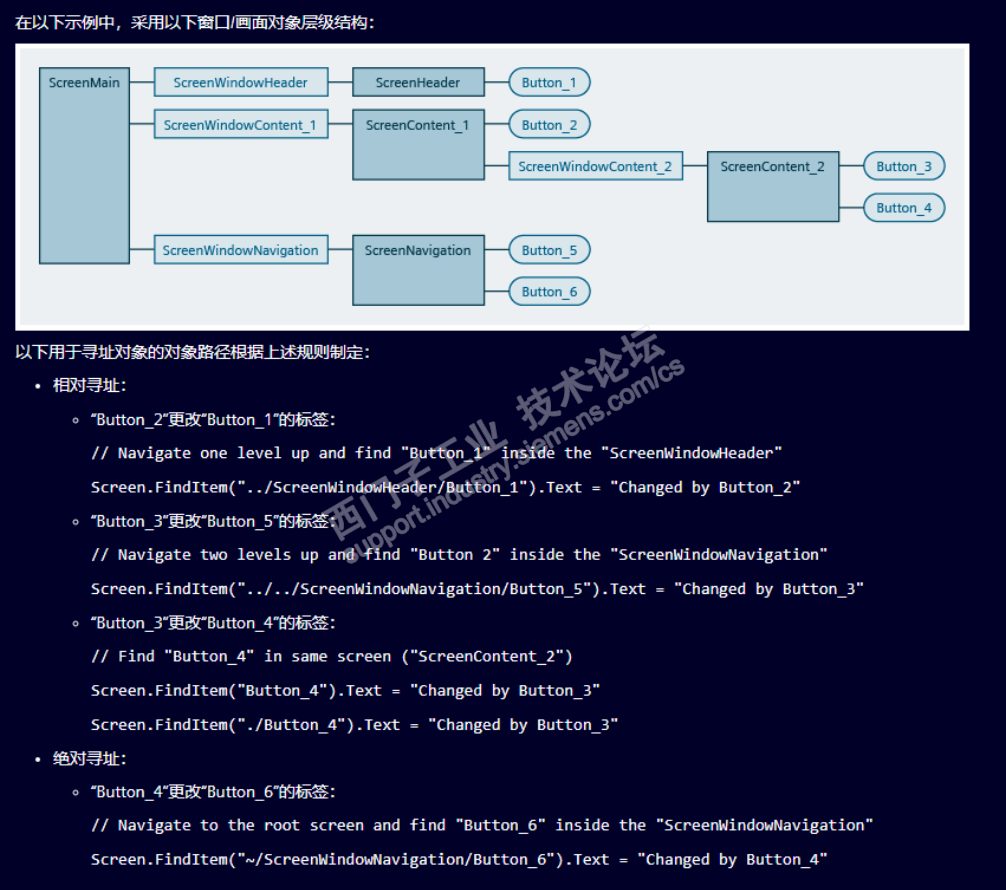
上面的帮助内容,有的我也没有完全理解,在博途的帮助里面有个示例:
4. 画面分组
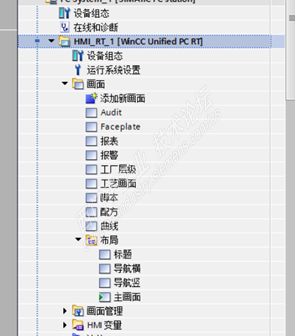
当画面比较多的时候,可以使用画面分组功能进行管理,画面的分组只是对目录进行管理,对运行过程中的画面路径没有影响。
更多视频讲解和实战指导内容可以点击阅读原文查看请看视频












 西门子商城
西门子商城 西门子中国
西门子中国



 钻石
钻石


 本版热门话题

 相关推荐
相关推荐 相关帖子推荐











