在实际工程使用过程中,西门子新推出的MTP系列屏也将应用在项目上,如何移植KTP屏的内容成为一个课题。以下为近期通过KTP屏转换MTP屏的操作步骤,希望能有实用的价值。
1, 在KTP屏项目里添加新设备HMI MTP屏,unifle comfort 版本建议选择20.0.0.0 ; 版本20.0.0.2通过插件转换暂时不可用。
2, 添加屏和PLC之间的网络和链接
3, 将KTP的文本和图形列表复制到MTP
注意不能有符号”/#.”
4, 开启转换插件,Data2Unified_V4.1.0.0.addin;
5,右键KTP触摸屏,弹出菜单“Start”执行转换;
7,选择后转换后的MTP触摸屏类型,勾选所有,然后右下角Transfer data按钮开始转换;
8,建议将符号“/ * . ”依次都替换成 _;
9,确认转换;
10,打开MTP的HMI变量,显示所有变量,将红色的连接全部替换为最新连接,使用HMI_连接_2 ,内部变量连接保持不变
11,KTP触摸屏右键再次start,其他勾去掉,保留截图中的勾选,再转换一次,这时变量表里就有地址了;
12,将KTP HMI报警,触发变量右键复制为EXCEL格式,粘贴到excel表格中,将#替换为 _ ,再粘贴到MTP对应位置;
13, MTP的HMI报警进入,将报警类别如图选取
14,在主界面画面,右键定义为起始画面;MTP触摸屏右键硬件和软件完全重建
15,针对编译出的问题,逐个再次修正;
16,设备组态中将PLC的IP地址修改为固定值;
17,然后仿真PLC,程序下载完成后,一定要点击PLC运行按钮,不然屏会连不上PLC;
注意1500PLC需要手动增加仿真
18,仿真MTP屏,仿真屏启动时间会比较长,需要耐心等待,当出现许可证出错可直接关闭忽略
19,点击参数设置输入账号密码,对各个画面点开实验查看验证;
20,仿真结束后确认程序无问题,程序转换完成。















 官方商城-正品备件
 DIOMIS
 西门子中国
西门子中国



 黄金
黄金


 本版热门话题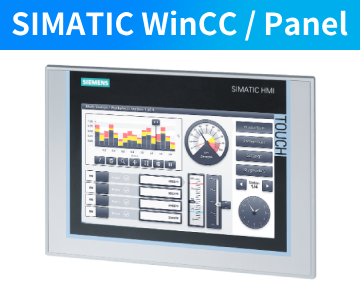

 相关推荐
相关推荐 相关帖子推荐