SFC为PCS 7下的一种顺序控制编程语言,编写的SFC提供上位机操作面板,可以方便操作工在上位机操作控制以及浏览整个顺序控制(我们把他叫做SFC可视化功能)。但在使用SFC可视化功能时,需要注意一些点,这里通过一个实际的热线问题来给大家介绍一下。
编写SFC后,编译OS系统即会在上位机自动生成这个SFC的图标。但在本案例中,热线问题的主人公有这样的几个问题。
问题1:运行OS后,在线打开SFC面板,发现该面板上显示的所有按钮均为灰色,无法点击无法操作。
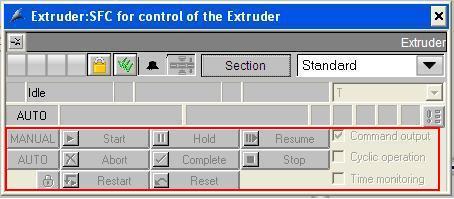
通常情况下,上位机不能操作,首先需要考虑的是用户权限的问题。
因此,首先检查用户权限设定。
默认情况下,SFC面板上按钮的操作权限为OS process controlling(5号权限,但也可以通过WinCC Explorer下的左侧的SFC编辑器进行定制)。

本问题当中登录的用户有5号权限,所以排除用户权限问题。
此外,SFC 可视化功能还需要控制器传递额外的信息。需要在编译OS时激活SFC Visualization选项,如下图所示。
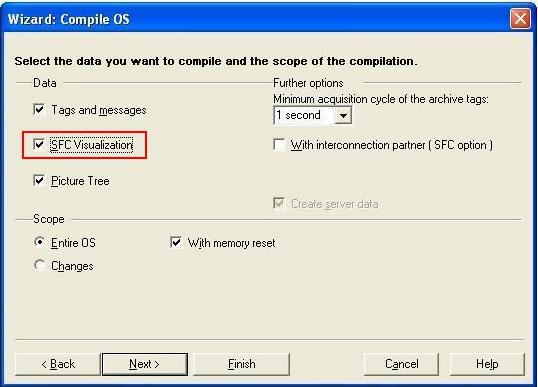
激活这个选项后,重新编译OS,上述问题解决。
问题2:用户希望SFC弹出的面板中查看整个SFC状态时,双击每一步时能查看到具体每一步中的详细信息。
这不是SFC可视化的标准功能么?但用户反映,如果SFC不运行,是可以查看每个步和条件的详细信息的。但如果SFC运行起来后,则点击任何步,显示的都是当前步和条件的信息。在线测试了一下,确实和用户描述的一样。
为什么不运行SFC时,能查看每一步的信息,运行起来后就只能看当前步的信息呢?这是系统的特点还是SFC哪里有什么设置?最后,通过翻阅SFC的手册,发现SFC的面板上有这样的一个选项,如下图所示。

如果激活Update选项,则系统将自动更新显示对话框中的内容,始终保持当前对话框中显示当前运行步和条件的信息。
去除Update选项后,则可以查看任意所需步和条件的信息。
如上就是咱们在使用SFC可视化功能时,需要注意的两个点,希望对大家有用。











 技术支持
技术支持 AI小西
AI小西
 风驰卡
风驰卡 产品入门
产品入门 在线产品选型
 售后登记和质保查询

 备件商城
备件商城 ASP工程师验证
 ASP公司证书验证
 售后服务常见问题
 首页
首页 售前文档(样本、宣传册等)
  售后文档(FAQ、手册等)
 首页
首页 立即开通1847会员
 标准机型应用中心
 首页
首页 教室培训课
教室培训课 取证训练营
取证训练营 在线自学课
在线自学课 认证证书查询
 培训伙伴验证
 首页
首页 最新发帖
最新发帖 精华帖
精华帖 发新帖
发新帖 已解决问题
已解决问题 精华常见问题
 官方商城
官方商城 西门子中国
西门子中国



 普通
普通


 本版热门话题

 相关推荐
相关推荐 相关帖子推荐











