关于采用STEP7中做报警,是WinCC集成于STEP7中后的强大功能,现我给大家列出一个示例,简要讲解实现方法供大家参考吧!1、首先必需在STEP7中调用SFB36"NOTIFY"、SFB31"NOTIFY_8P"、SFB33"ALARM"、SFB34"ALARM_8"、SFB35"ALARM_8P"等报警系统功能块才能完成(见楼上凌侠提供的介绍资料)。但要提醒大家注意:这些个ALARM功能块由于要传递ALARM文本信息,所以每调用一个ALARM功能块要占用120Byte以上的存储空间。
2、以使用SFB33"ALARM"块为例,在FC块的Network程序行使用STL工具书写调用如下:
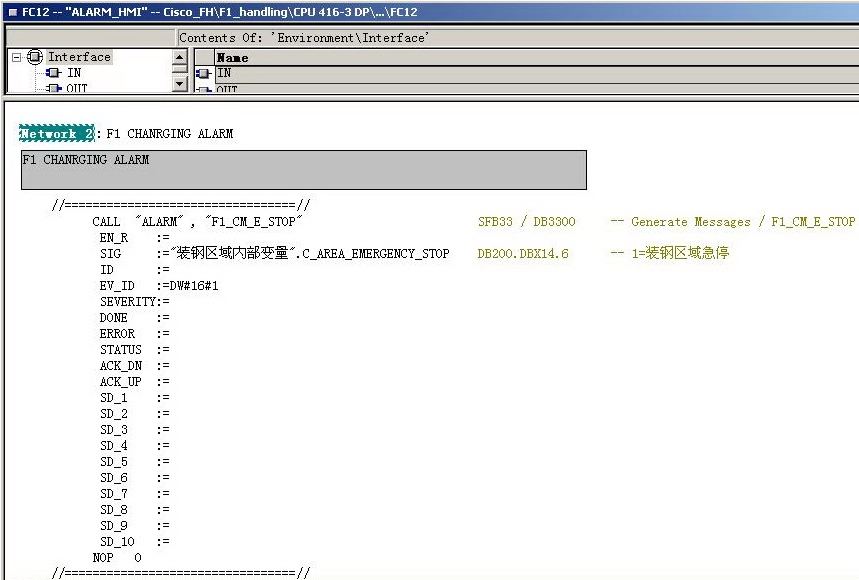
图中,SIG端口的变量地址DB200.DBX14.6(装钢区域急停),就是报警触发变量。
3、然后,在SFB33"ALARM"块的伴随数据块DB3300中右击,在弹出的浮动菜单中单击“Object Properties”项,则弹出如下图示对话框:
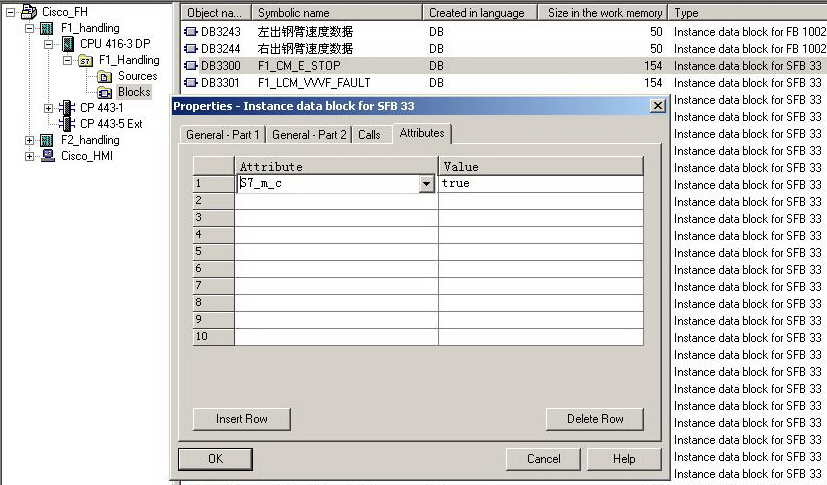
选择“Attributes”标签项,然后在“Attribute”中键入“S7_m_c”;在“Value”中键入“true”,“OK”对话框。
4、之后,又在伴随数据块DB3300中右击,在弹出的浮动菜单中单击“Special Object Properties”→“Operator Control and Monitoring”项,则弹出的对话框“General”项中先勾选“Operator Control and Monitoring”,后点击“Save”退出,
5、再在伴随数据块DB3300中右击,在弹出的浮动菜单中单击“Special Object Properties”→“Message”项,弹出如下最重要的报警对话框后,按图示填写组态报警文本,以及组态“Message class”选项为“Alarm-high”。
注释:“Alarm-high”和“Alarm-low”选项默认会在HMI上显示红色报警行;而“Warning-high”和“Warning-low”选项显示黄色报警行。因此,用户可按报警变量出现的轻重缓急组态选择。
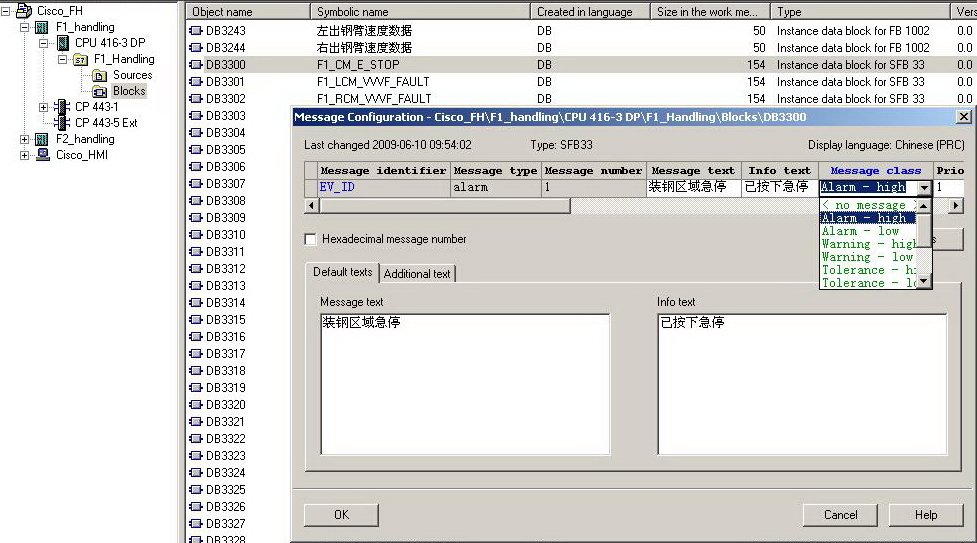
6、最后,在WinCC集成组态配置好的OS(1)中编译(Compile)后,即可将报警变量地址DB200.DBX14.6、报警信息文本(Message Text)、报警信息类别(Message class)等,自动组态在WinCC的“Alarm Logging”中了。

7、试试看!打开WinCC的“Alarm Logging”中的组态变化吧!











 技术支持
技术支持 AI小西
AI小西
 风驰卡
风驰卡 产品入门
产品入门 在线产品选型
 售后登记和质保查询

 备件商城
备件商城 ASP工程师验证
 ASP公司证书验证
 售后服务常见问题
 首页
首页 售前文档(样本、宣传册等)
  售后文档(FAQ、手册等)
 首页
首页 立即开通1847会员
 标准机型应用中心
 首页
首页 教室培训课
教室培训课 取证训练营
取证训练营 在线自学课
在线自学课 认证证书查询
 培训伙伴验证
 首页
首页 最新发帖
最新发帖 精华帖
精华帖 发新帖
发新帖 已解决问题
已解决问题 精华常见问题
 官方商城
官方商城 西门子中国
西门子中国


 普通
普通

 本版热门话题

 相关推荐
相关推荐 相关帖子推荐











